

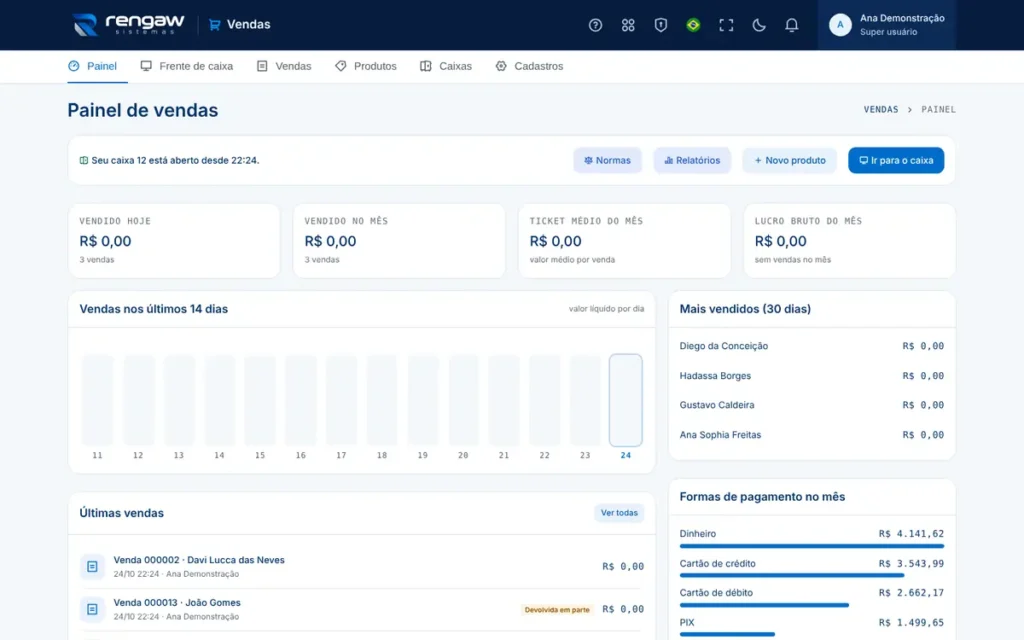
Vendas faz parte da categoria Comércio da AppSuite. Ponto de venda com tela de caixa, produtos, preços, estoque e relatórios de vendas.
Este guia é para quem já usa o app no dia a dia e quer um passo a passo. Neste post: começar do zero, fazer uma venda no caixa e receber com troco e com várias formas.
Começar do zero
Da loja cadastrada à primeira venda.
Em quatro passos a loja começa a vender.
- Em Cadastros, preencha o nome da loja, o documento e a mensagem do recibo.
- Em Produtos, cadastre os produtos com preço e estoque inicial, ou importe uma planilha.
- Marque como atalho no caixa os produtos sem código de barras (pão, café, serviço).
- Na Frente de caixa, abra o caixa com o troco e faça a primeira venda.
Fazer uma venda no caixa
Ler os produtos, dar desconto e receber.
Uma venda completa só com o teclado.
- Leia os códigos de barras. Para várias unidades, digite a quantidade e * antes do código (5*789…).
- Errou um item? Escolha-o com as setas e tecle Del, ou – para diminuir.
- Tecle F6 para dar desconto no item escolhido ou na venda inteira, em percentual ou em reais.
- Tecle F7 se o cliente quiser o CPF na nota.
- Tecle F4 para receber.
O cliente foi buscar mais um produto? F8 põe a venda em espera e F9 retoma depois.
Receber com troco e com várias formas
Dinheiro, cartão, PIX e combinações.
Na janela de pagamento você pode combinar formas, e o troco é calculado sozinho.
- Escolha a forma clicando ou teclando a letra: D dinheiro, B débito, C crédito, P PIX, O outro.
- O valor já vem com o que falta. Para dinheiro, digite quanto o cliente entregou.
- Tecle Enter para lançar. Para pagar parte no cartão e parte em dinheiro, lance os dois.
- Com tudo pago, o troco aparece em verde. Tecle F4 para concluir.
Troco só em dinheiro: cartão, PIX e outro não podem passar do total.
Dúvidas comuns
O caixa cobra o cartão ou o PIX sozinho?
Não. O app registra a forma de pagamento informada; a cobrança é feita na maquininha ou no aplicativo do banco, como sempre.
O caixa disse que não há estoque, mas o produto está na prateleira.
O saldo do sistema está menor que o real. Peça a um gestor para dar entrada ou ajustar o saldo. Se a loja preferir vender mesmo assim, o gestor liga Vender mesmo sem estoque em Cadastros.
Precisa de mais ajuda?
Quando estiver usando o app, clique no botão de ajuda ou tecle ? para abrir a ajuda da tela em que você está, com busca, perguntas frequentes e um tour guiado. Se ainda ficar alguma dúvida, fale com a gente.



Deixe seu comentário