

Treinamentos faz parte da categoria Recursos Humanos da AppSuite. Cursos online e presenciais, trilhas, treinamentos obrigatórios e certificados.
Este guia é para quem já usa o app no dia a dia e quer um passo a passo. Neste post: sugerir um treinamento, acompanhar a equipe e avaliar a eficácia e montar e publicar um curso.
Sugerir um treinamento
Pedir um tema e apoiar os dos colegas.
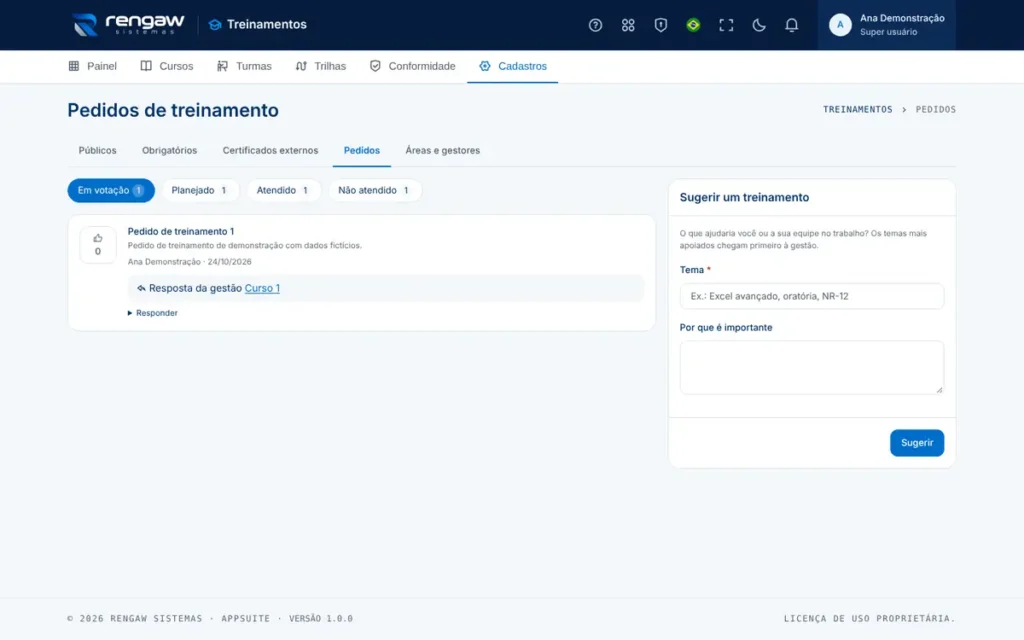
- Abra Pedidos no menu.
- Veja os pedidos em votação: se o seu tema já está lá, clique no polegar para apoiar.
- Se não está, escreva o Tema e por que ele é importante, e clique em Sugerir.
- Acompanhe: quando a gestão responder, a resposta (e o curso que atende, se houver) aparece no pedido.
Exemplo: tema “Excel para relatórios”, porque “a equipe gasta horas montando planilhas à mão”. Doze colegas apoiam, a gestão marca como Planejado e, depois, liga ao curso criado.
Acompanhar a equipe e avaliar a eficácia
Para quem é responsável (líder) nas matrículas.
- Quando a gestão indica você como responsável na matrícula de alguém, aparece o botão Minha equipe na sua jornada.
- Em Minha equipe, veja cada pessoa com os cursos, o progresso e quantos estão atrasados.
- Depois de um tempo da conclusão (60 dias, se a gestão não mudou), você recebe um e-mail e o curso aparece em Avaliações de eficácia para fazer.
- Clique em Avaliar, responda de 1 a 5 se a pessoa aplica o que aprendeu e se os resultados melhoraram, e registre.
Você vê o progresso de quem lidera, mas não abre as aulas nem as respostas dos quizzes da pessoa.
Montar e publicar um curso
Cadastro, aulas, quiz e publicação.
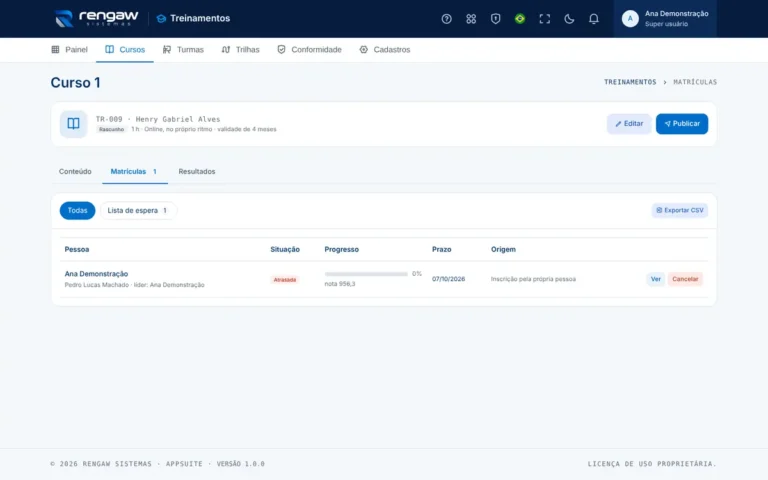
- Em Cursos, clique em Novo curso (ou importe um do Catálogo sugerido).
- Preencha título, resumo, modalidade e carga horária. Ajuste nota mínima, presença mínima e validade, se precisar. Salve.
- Na página do curso, use Nova aula para cada parte: leituras, vídeos (YouTube ou Vimeo), materiais por link e, no fim, um quiz.
- No quiz, salve a aula e cadastre as questões: pergunta, alternativas, a correta marcada e uma explicação.
- Ajuste a ordem com as setas e confira o aviso Antes de publicar.
- Clique em Publicar. Se o curso for obrigatório para algum público, as pessoas já são matriculadas.
- Use Ver como aluno para revisar o curso como as pessoas veem.
Curso presencial ou ao vivo não tem aulas online: depois de publicar, crie uma turma. No híbrido, monte as aulas e crie a turma.
Dúvidas comuns
Por que não consigo publicar o curso?
O aviso Antes de publicar lista o que falta: pelo menos uma aula nos cursos com aulas, questões em cada quiz (com duas alternativas e uma correta) e o endereço nas aulas de vídeo ou material. Os cursos importados do catálogo sugerido vêm com o quiz vazio.
Passou o prazo. Ainda posso fazer o curso?
Pode: a matrícula continua aberta, só fica marcada como atrasada (e aparece assim para a gestão). Três dias antes do prazo você recebe um lembrete por e-mail.
Precisa de mais ajuda?
Quando estiver usando o app, clique no botão de ajuda ou tecle ? para abrir a ajuda da tela em que você está, com busca, perguntas frequentes e um tour guiado. Se ainda ficar alguma dúvida, fale com a gente.


Deixe seu comentário