

Treinamentos faz parte da categoria Recursos Humanos da AppSuite. Cursos online e presenciais, trilhas, treinamentos obrigatórios e certificados.
Este guia é para quem já usa o app no dia a dia e quer um passo a passo. Neste post: criar uma trilha, ler os resultados e a avaliação e configurar o app e escolher gestores.
Criar uma trilha
Cursos em sequência e atribuição de uma vez.
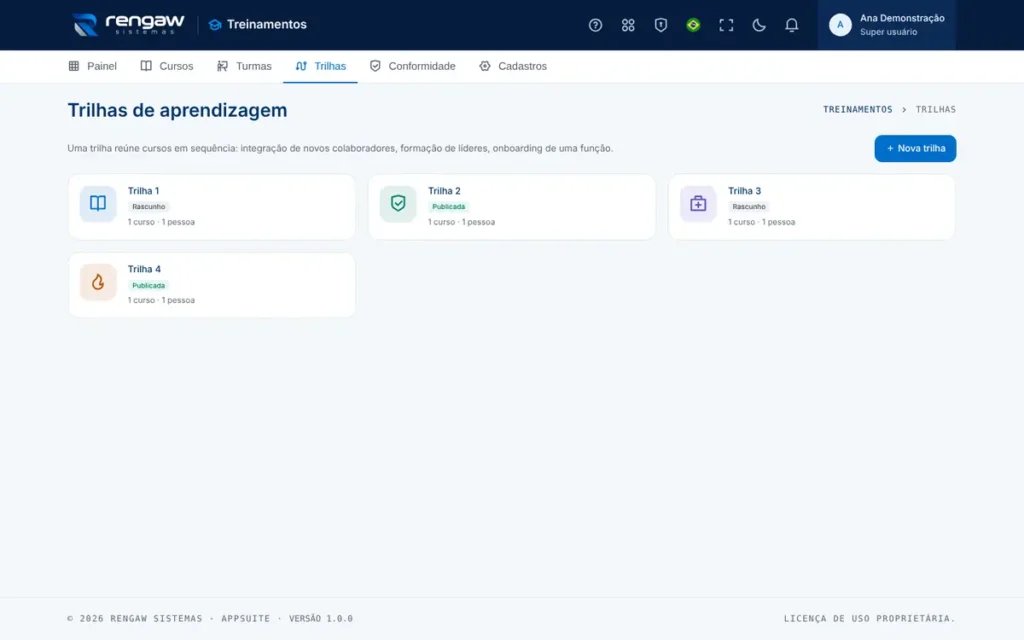
- Em Trilhas, clique em Nova trilha: título, descrição, se é em sequência e se aparece no catálogo.
- Na página da trilha, inclua os cursos na ordem certa.
- Clique em Publicar (precisa de pelo menos um curso publicado).
- Em Atribuir a trilha, escolha pessoas ou públicos, prazo e responsável.
- Acompanhe em Quem está na trilha.
Exemplo: trilha “Integração”, em sequência, com Integração de novos colaboradores, Código de conduta e LGPD na prática. Cada pessoa nova recebe a trilha e só abre o segundo curso depois de concluir o primeiro.
Ler os resultados e a avaliação
Reação, aprendizagem e comportamento.
O app avalia os cursos em três níveis, do mais imediato ao mais importante:
1 · Reação: Ao concluir, a pessoa dá estrelas (1 a 5), uma nota de 0 a 10 de quanto recomendaria (que vira o NPS) e um comentário.
2 · Aprendizagem: As notas nos quizzes e o acerto de cada questão.
3 · Comportamento: Depois de um tempo (60 dias, configurável), o responsável indicado na matrícula avalia de 1 a 5 a aplicação no trabalho e o efeito nos resultados.
- Abra o curso e a aba Resultados.
- Leia os comentários e revise as questões com menos de 50% de acerto.
- No painel, compare a taxa de conclusão, o NPS geral e os cursos mais concluídos.
Sem um responsável na matrícula, ninguém é convidado a avaliar a eficácia. Indique o líder ao matricular.
Configurar o app e escolher gestores
Certificado, prazos, áreas e quem gerencia.
- Abra Cadastros, aba Áreas e gestores.
- Preencha a instituição e quem assina os certificados e salve.
- Ajuste com quantos dias de antecedência a reciclagem acontece e depois de quantos dias a eficácia é pedida.
- Em Gestores de treinamentos, escolha a pessoa e clique em Incluir. Para tirar, use Remover.
- Crie as Áreas do catálogo para organizar os cursos.
O proprietário e os administradores da organização já são gestores sem constar na lista. Um gestor vê e altera tudo no app, inclusive as matrículas de todas as pessoas.
Dúvidas comuns
Meu certificado vence. O que acontece?
Antes do vencimento (30 dias, se a gestão não mudou) você recebe um e-mail e já é matriculado na reciclagem do mesmo curso, com prazo até a data em que vence. Faça de novo para ficar em dia.
Onde está o meu certificado?
Em Certificados (menu) e na sala do curso, assim que você conclui, se o curso emite certificado. Você também recebe um e-mail com o link. O PDF tem um QR Code que leva à página de autenticidade.
Precisa de mais ajuda?
Quando estiver usando o app, clique no botão de ajuda ou tecle ? para abrir a ajuda da tela em que você está, com busca, perguntas frequentes e um tour guiado. Se ainda ficar alguma dúvida, fale com a gente.



Deixe seu comentário