

Revisão sistemática faz parte da categoria Educação e pesquisa da AppSuite. Importa resultados de bases, faz a triagem de títulos e resumos e registra o fluxo PRISMA.
Este guia é para quem já usa o app no dia a dia e quer um passo a passo. Neste post: extrair os dados dos estudos, gerar o fluxograma PRISMA e exportar e importar os resultados das bases.
Extrair os dados dos estudos
Preencher a tabela de extração e baixar o CSV.
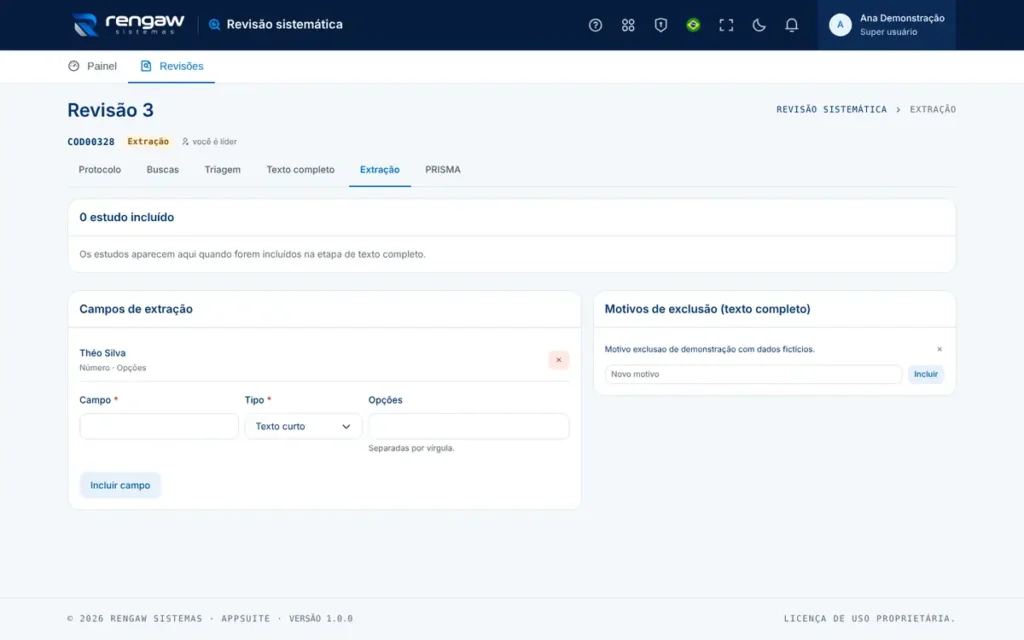
- Abra a aba Extração. A tabela lista os estudos incluídos nas duas etapas.
- Clique em Extrair na linha de um estudo.
- Com o artigo aberto, preencha país, desenho, amostra, resultados e os demais campos. Ex.: amostra “300”.
- Clique em Salvar. O botão da linha passa a mostrar quantos campos foram preenchidos, e fica verde quando completo.
- Ao terminar, baixe o CSV da extração.
- Combinem quem extrai cada estudo: o valor salvo por último é o que fica.
- Campos de número aceitam vírgula decimal; listas aceitam só as opções cadastradas.
Gerar o fluxograma PRISMA e exportar
Para o artigo, o relatório ou o gerenciador.
- Abra a aba PRISMA da revisão.
- Confira as caixas: registros por base, duplicados, triados, excluídos, textos completos avaliados e excluídos por motivo, e incluídos.
- Se aparecer ainda sem decisão, há estudos pendentes ou em conflito. Termine a seleção antes de usar os números.
- Clique em Imprimir e escolha Salvar como PDF para levar ao artigo.
- Em Exportar, baixe Incluídos (RIS) e importe no seu gerenciador de referências.
A concordância (kappa) aparece quando os dois revisores que mais votaram avaliaram ao menos 5 estudos em comum. Valores acima de 0,6 costumam ser considerados bons.
Importar os resultados das bases
Exportar na base, enviar e conferir os duplicados.
Só o líder importa. Cada importação vira uma busca registrada, com a base, a data e a estratégia, como pedem as diretrizes PRISMA.
- Na base, rode a estratégia e exporte todos os resultados. No PubMed: Save, formato PubMed; no Scopus e na Web of Science: RIS, com resumo; no Zotero ou Mendeley: RIS ou BibTeX.
- Na aba Buscas, informe a base e a data, escolha o arquivo e cole a estratégia.
- Clique em Importar. A mensagem mostra quantos registros entraram e quantos eram duplicados.
- Repita para cada base e confira a lista de duplicados. Se algum não for duplicado, clique em Não é duplicado.
- Arquivo de até 10 MB. Se a base exportar mais que isso, divida em partes e importe cada uma.
- Importou o arquivo errado? Exclua a busca antes de alguém votar nos estudos dela e importe de novo.
- Formato não reconhecido quer dizer que o arquivo não é RIS, BibTeX nem PubMed: exporte de novo da base.
Precisa de mais ajuda?
Quando estiver usando o app, clique no botão de ajuda ou tecle ? para abrir a ajuda da tela em que você está, com busca, perguntas frequentes e um tour guiado. Se ainda ficar alguma dúvida, fale com a gente.



Deixe seu comentário