

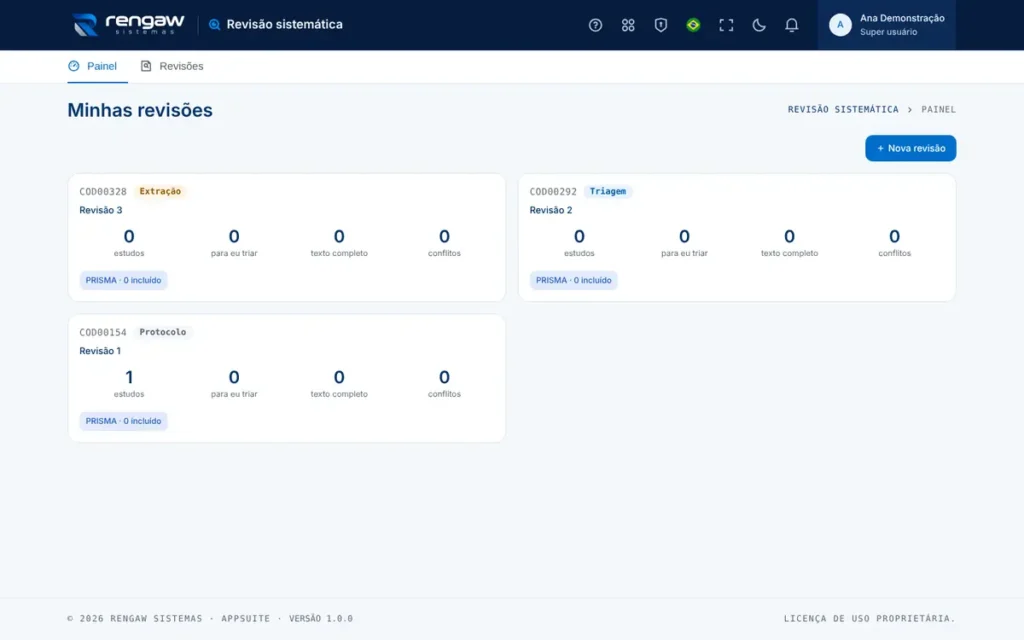
Revisão sistemática faz parte da categoria Educação e pesquisa da AppSuite. Importa resultados de bases, faz a triagem de títulos e resumos e registra o fluxo PRISMA.
Este guia é para quem já usa o app no dia a dia e quer um passo a passo. Neste post: começar uma revisão, fazer a triagem de título e resumo e avaliar o texto completo.
Começar uma revisão
Do protocolo à equipe convidada.
Uma revisão começa pelo protocolo. Com ele pronto e a equipe convidada, falta só importar as buscas para a triagem começar.
- No Painel, clique em Nova revisão.
- Escreva o título e a pergunta, preencha o PICO e os critérios. Ex.: “Atividade física escolar e obesidade infantil”.
- Liste as palavras que devem chamar atenção na leitura (inclusão em verde, exclusão em vermelho), separadas por vírgula.
- Deixe Triagem cega em dupla ligada se vão ser dois revisores por estudo, e clique em Salvar.
- Na página da revisão, em Convidar revisores, escolha as pessoas da organização e clique em Incluir.
- Vá à aba Buscas e importe o arquivo de cada base.
Você vira o líder da revisão. Ela já nasce com oito motivos de exclusão e quatro campos de extração, que podem ser ajustados depois na aba Extração.
Fazer a triagem de título e resumo
Votar rápido, com realce e teclado.
- No Painel, clique em Continuar triagem (ou abra a revisão e a aba Triagem).
- Leia o título e o resumo. Termos em verde sugerem inclusão; em vermelho, exclusão. Compare com os critérios do protocolo.
- Tecle I para incluir, E para excluir ou T para talvez. O próximo estudo abre sozinho.
- Precisa pensar mais? Tecle → para pular e voltar depois.
- Errou um voto? Mude para Lista, abra o estudo e vote de novo.
- Nesta etapa, inclua quando houver dúvida: o texto completo é que decide de verdade.
- Na triagem cega você não vê como o colega votou até o estudo ter decisão. Isso evita influência.
- Use a nota para registrar o porquê de um voto difícil.
Avaliar o texto completo
Ler o artigo, decidir e registrar o motivo.
- Abra a aba Texto completo. Só aparecem os estudos incluídos na triagem de título e resumo.
- Clique no link do DOI para abrir o artigo e leia os métodos e os resultados.
- Se o estudo não atende aos critérios, escolha o Motivo (ex.: Desfecho não avaliado) e clique em Excluir.
- Se atende, clique em Incluir. Os incluídos nas duas etapas vão para a aba Extração.
Sem motivo, a exclusão não é aceita. Se faltar um motivo na lista, peça ao líder para criar na aba Extração.
Dúvidas comuns
Como funciona a triagem cega em dupla?
Cada estudo precisa de dois votos de pessoas diferentes da equipe, e quem vota não vê o voto do outro enquanto o estudo está pendente. Dois Incluir incluem, dois Excluir excluem, e qualquer outra combinação (inclusive um Talvez) vira conflito para o líder decidir. Os dois primeiros votos decidem: um estudo decidido sai da fila dos demais. O líder vê os votos o tempo todo.
Quem pode criar uma revisão?
Qualquer pessoa da sua organização que tenha acesso ao app. Quem cria vira o líder e recebe uma lista pronta de oito motivos de exclusão e quatro campos de extração (país, desenho do estudo, tamanho da amostra e principais resultados), que podem ser mudados.
Precisa de mais ajuda?
Quando estiver usando o app, clique no botão de ajuda ou tecle ? para abrir a ajuda da tela em que você está, com busca, perguntas frequentes e um tour guiado. Se ainda ficar alguma dúvida, fale com a gente.



Deixe seu comentário