

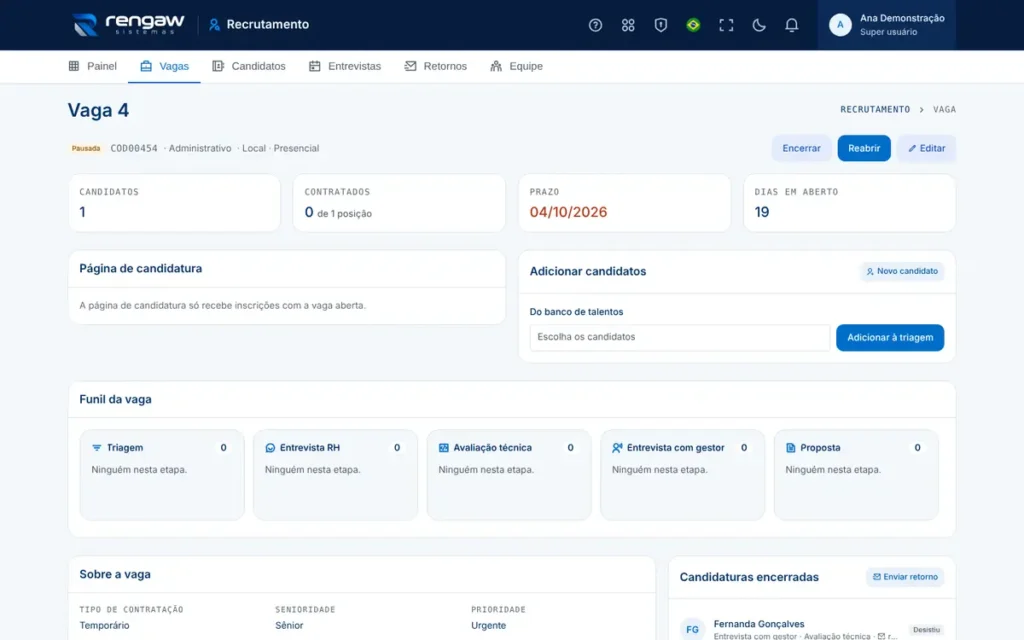
Recrutamento faz parte da categoria Recursos Humanos da AppSuite. Acompanhamento e gestão de processos seletivos para novas contratações.
Este guia é para quem já usa o app no dia a dia e quer um passo a passo. Neste post: cadastrar e abrir uma vaga, divulgar a vaga e receber candidaturas e conduzir os candidatos pelo funil.
Cadastrar e abrir uma vaga
Do rascunho à vaga aberta recebendo candidaturas.
- Em Vagas, clique em Nova vaga.
- Preencha os dados, escolha o recrutador responsável e o gestor da vaga, e decida se a faixa salarial aparece na página pública.
- Deixe ligada a opção Aceitar candidaturas pela página pública se quiser receber inscrições pelo link.
- Clique em Salvar. A vaga nasce como Rascunho.
- Na tela da vaga, confira tudo e clique em Abrir vaga. Pronto: o link da página de candidatura passa a funcionar.
Recebeu uma solicitação de vaga? Abra-a pelo painel, ajuste o que for preciso em Editar e clique em Aprovar e abrir, ou em Recusar.
Divulgar a vaga e receber candidaturas
A página pública, o currículo e a LGPD.
- Na tela da vaga aberta, no cartão Página de candidatura, clique em Copiar.
- Compartilhe o link no site, nas redes, em grupos ou com quem indica candidatos.
- Na página, a pessoa vê os dados da vaga e preenche nome, e-mail, telefone (obrigatórios), cidade, LinkedIn, portfólio, pretensão, currículo e uma apresentação, e marca a autorização da LGPD.
- A candidatura cai na Triagem da vaga, com origem Página de candidatura, e a pessoa recebe um e-mail de confirmação (se esse envio estiver ligado).
O currículo pode ser PDF ou Word (.docx), de até 5 MB. Quem já estava no banco de talentos (mesmo e-mail) não é duplicado: só os campos vazios são completados, e o currículo novo substitui o anterior.
A página só aceita inscrições com a vaga aberta e a opção de página pública ligada; com a vaga pausada ou encerrada, mostra Inscrições encerradas. Cada endereço de rede envia até 10 candidaturas por hora.
Conduzir os candidatos pelo funil
Avançar, mover, dar nota, encerrar e reativar.
- Abra a vaga. No funil, cada cartão mostra a pessoa, a nota e os dias na etapa.
- Para seguir para a próxima etapa, clique em Avançar no cartão.
- Para pular etapas ou voltar, abra a candidatura e use Mover para, em Andamento.
- Dê uma nota geral de 1 a 5 estrelas na candidatura, para comparar candidatos.
- Quem não segue: em Encerrar candidatura, escolha Reprovado (com o motivo) ou Desistiu.
- Mudou de ideia? Em uma candidatura encerrada, clique em Reativar candidatura (só com a vaga aberta ou pausada).
Toda mudança de etapa fica na linha do tempo, com quem fez e quando.
Dúvidas comuns
O que acontece com os candidatos quando encerro a vaga?
Quem ainda estava em processo é encerrado como reprovado, com o motivo Vaga encerrada, e passa a aparecer em Aguardando retorno. Quem já foi contratado continua contratado. Reabrir a vaga depois não reativa essas candidaturas: reative uma a uma, se precisar.
E se alguém tentar enviar candidaturas em massa pela página?
Cada endereço de rede pode enviar até 10 candidaturas por hora, e um campo escondido descarta envios automáticos de robôs.
Precisa de mais ajuda?
Quando estiver usando o app, clique no botão de ajuda ou tecle ? para abrir a ajuda da tela em que você está, com busca, perguntas frequentes e um tour guiado. Se ainda ficar alguma dúvida, fale com a gente.



Deixe seu comentário