

Projetos de pesquisa faz parte da categoria Educação e pesquisa da AppSuite. Cronograma, orçamento, bolsistas e entregáveis de projetos financiados por agências de fomento.
Este guia é para quem já usa o app no dia a dia e quer um passo a passo. Neste post: cadastrar um projeto, montar o orçamento e lançar despesas, cadastrar bolsas e montar o cronograma.
Cadastrar um projeto
Do termo de outorga ao projeto montado.
Tenha à mão o termo de outorga: ele traz a vigência, o valor e as rubricas aprovadas.
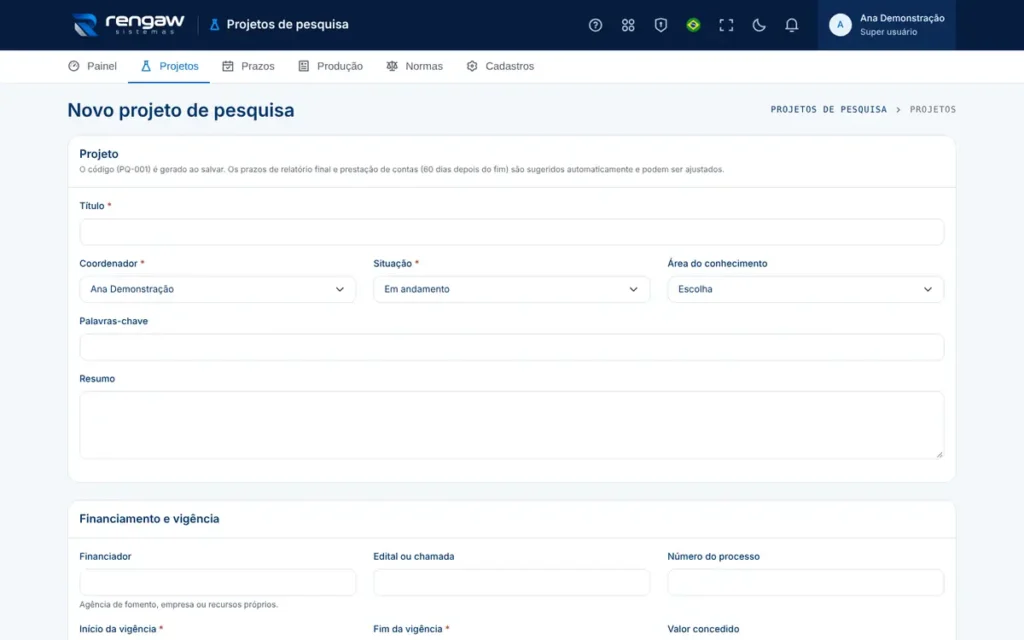
- Em Projetos, clique em Novo projeto.
- Preencha título, coordenador e situação (aprovado e em execução: Em andamento).
- Informe financiador, edital, número do processo, início e fim da vigência e o valor concedido.
- Se houver, o número da aprovação ética e a validade. Clique em Salvar.
- No projeto, siga pelas abas: equipe (Visão geral), Cronograma, Orçamento, Bolsas, Produção e Prazos.
Ao salvar, o projeto recebe o código PQ-001 e os prazos de relatório final e prestação de contas (60 dias depois do fim). Ajuste as datas ao que o seu termo de outorga pede.
Montar o orçamento e lançar despesas
Rubricas, despesas e o saldo de cada uma.
- No projeto, abra a aba Orçamento.
- Com o orçamento vazio, clique em Usar rubricas usuais ou cadastre cada rubrica em Nova rubrica (natureza, nome e valor previsto), como no termo de outorga.
- Edite as rubricas usuais pelo lápis para informar o valor previsto de cada uma.
- Para cada gasto, use Lançar despesa: rubrica, data, valor, descrição, fornecedor e número da nota fiscal.
- Acompanhe a tabela: previsto, gasto, comprometido com bolsas, saldo e a barra de execução de cada rubrica.
- Despesa só dentro da vigência e com valor maior que zero. Rubrica estourada fica vermelha, sem bloquear.
- O formulário de despesa só aparece depois que existe ao menos uma rubrica.
- Rubrica com despesas não pode ser excluída.
- Despesas (CSV) baixa todas as despesas em ordem de data, para a prestação de contas.
Cadastrar bolsas
Bolsistas, períodos e o comprometido no orçamento.
- Confira se o orçamento tem uma rubrica de natureza Bolsas: é nela que as bolsas entram como comprometido.
- Na aba Bolsas, em Nova bolsa, informe o bolsista, a modalidade (iniciação científica, mestrado, doutorado…), o valor mensal, o início e o fim.
- O total aparece na lista: valor mensal vezes os meses, contando o mês de início e o de fim inteiros. Ex.: de 01/03 a 28/02, 12 meses.
- Se a bolsa acabar antes, edite e informe Encerrada antes do fim em. O total é recalculado.
- Bolsas que acabam em até 60 dias aparecem no Painel.
- O bolsista é só um nome: não precisa ter conta no sistema.
Montar o cronograma
Atividades do plano de trabalho e responsáveis.
- No projeto, abra a aba Cronograma.
- Em Nova atividade, informe a atividade, o responsável, o início e o fim. Ex.: “Coleta de amostras”, de março a agosto.
- Repita para cada etapa do plano de trabalho. O gráfico mostra todas ao longo da vigência, com a linha de hoje.
- O responsável atualiza o andamento; você também pode, pela lista ou pelo lápis.
- Só pode ser responsável o coordenador ou quem está na equipe com conta no sistema.
- Atividades podem passar do fim da vigência; o gráfico mostra uma marca no fim dela.
Dúvidas comuns
Como as bolsas entram no orçamento?
O total de cada bolsa (valor mensal vezes os meses, contando o mês de início e o de fim inteiros) entra como comprometido na primeira rubrica de natureza Bolsas. Sem nenhuma rubrica dessa natureza, o valor entra só no total e aparece um aviso.
Precisa de mais ajuda?
Quando estiver usando o app, clique no botão de ajuda ou tecle ? para abrir a ajuda da tela em que você está, com busca, perguntas frequentes e um tour guiado. Se ainda ficar alguma dúvida, fale com a gente.



Deixe seu comentário