

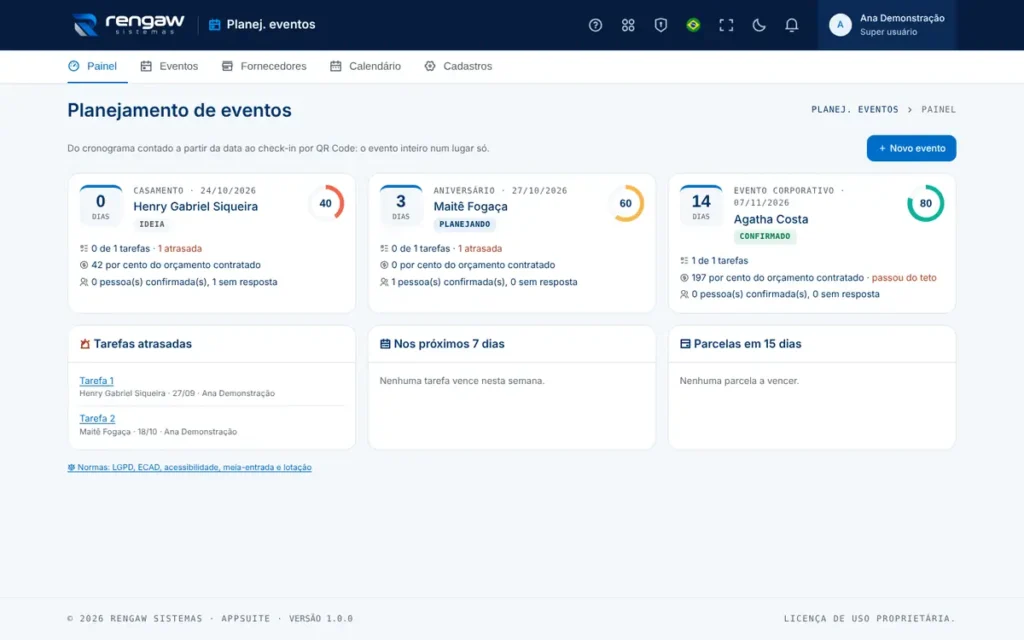
Planejamento de eventos faz parte da categoria Planejamento da AppSuite. Do cronograma contado a partir da data ao check-in por QR Code: orçamento, fornecedores, convidados com confirmação por link, inscrições, mapa de mesas e roteiro do dia.
Este guia é para quem já usa o app no dia a dia e quer um passo a passo. Neste post: começar do zero, cronograma contado para trás e orçamento, cotações e parcelas.
Começar do zero
Do primeiro evento ao convite enviado.
- No Painel, clique em Novo evento ou escolha o tipo em Primeiros passos.
- Informe nome, data, local e o teto do orçamento e deixe ligado o modelo.
- Na visão geral, monte a equipe com os papéis.
- No Cronograma, confira as tarefas do modelo e os responsáveis.
- Em Convidados, inclua a lista (ou importe a planilha) e envie os convites.
- Quer um evento aberto ao público? Use a aba Inscrições e divulgue a página pública.
Cronograma contado para trás
Dias antes, data fixa, dependências e o quadro.
- Cada tarefa tem os dias antes do evento: o prazo é a data menos esses dias.
- Mudou a data do evento? Os prazos mudam sozinhos.
- Para uma data que não depende do evento (por exemplo, o vencimento de um alvará), deixe os dias em branco e use a data fixa.
- Ligue uma tarefa a outra com Depende de: ela só fica feita depois da anterior.
- Use o quadro para ver o que está a fazer, fazendo e feito.
Orçamento, cotações e parcelas
Do previsto ao pago, sem estourar o teto.
- Informe o teto no evento e distribua pelo modelo (ou peça a estimativa à IA).
- Cadastre os fornecedores no catálogo e registre ao menos três cotações por categoria.
- Escolha a melhor: ela vira a contratação.
- Gere as parcelas e marque cada uma paga, com o comprovante.
- Acompanhe previsto, contratado e pago no Orçamento; o alerta aparece quando o contratado passa do previsto ou do teto.
Dúvidas comuns
Mudei a data do evento. E o cronograma?
Toda tarefa com dias antes do evento ganha o prazo novo sozinha. As tarefas com data fixa não mudam.
Precisa de mais ajuda?
Quando estiver usando o app, clique no botão de ajuda ou tecle ? para abrir a ajuda da tela em que você está, com busca, perguntas frequentes e um tour guiado. Se ainda ficar alguma dúvida, fale com a gente.



Deixe seu comentário