

PCA faz parte da categoria Setor público da AppSuite. Consolida as demandas dos setores e gera o Plano de Contratações Anual (PCA) conforme a Lei 14.133/2021.
Este guia é para quem já usa o app no dia a dia e quer um passo a passo. Neste post: fazer o primeiro DFD do setor, itens, catálogo e estimativa de valor e meu DFD foi devolvido.
Fazer o primeiro DFD do setor
Da necessidade ao envio, passo a passo.
Um DFD registra uma necessidade do setor para o ano do plano.
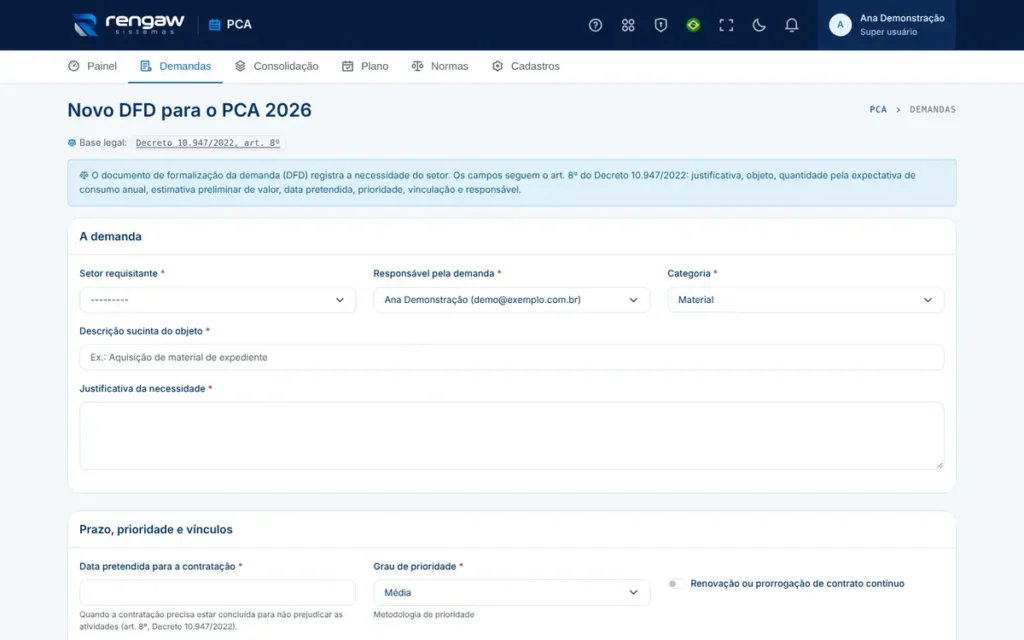
- Em Demandas, clique em Novo DFD.
- Escolha o setor e o responsável, escreva o objeto em uma frase e a justificativa: por que precisa e o que acontece se não for contratado.
- Informe a categoria, a data pretendida (conte o tempo da licitação) e a prioridade. Clique em Criar e incluir itens.
- Na tela do DFD, preencha uma linha por item e clique em Salvar itens.
- Confira o total e clique em Enviar à área de contratações. Pronto: acompanhe a situação no histórico.
Se o seu setor não aparece, peça à área de contratações para incluir você em Cadastros, Setores.
Itens, catálogo e estimativa de valor
CATMAT, CATSER, quantidade do ano e valor.
Cada item precisa de descrição, unidade, quantidade do ano e valor unitário estimado.
- Consulte o código do item no catálogo de materiais (CATMAT) ou de serviços (CATSER) do Compras.gov.br.
- Escolha o catálogo na linha e digite o código. Sem código, escolha Outro catálogo e capriche na descrição.
- A quantidade é a expectativa de consumo do ano inteiro (Lei 14.133/2021, art. 40).
- O valor é uma estimativa preliminar: compras anteriores, um contrato vigente ou uma pesquisa rápida bastam nesta fase.
- Use vírgula para os centavos (25,50). O total aparece no alto do cartão.
Itens com o mesmo código em setores diferentes viram sugestão de agregação para a área de contratações.
Meu DFD foi devolvido
Como ajustar e reenviar.
A área de contratações devolve o DFD quando algo precisa ser ajustado.
- Abra o DFD: o motivo aparece num aviso amarelo no alto. Você também recebe um e-mail.
- Ajuste os dados em Editar dados ou os itens no cartão Itens.
- Envie de novo com Enviar à área de contratações.
Devolver também vale para um DFD já aceito, quando é preciso mudar algo antes de uma revisão do plano.
Dúvidas comuns
O app busca o código CATMAT ou CATSER?
Não. Consulte o código no catálogo do Compras.gov.br e digite no item. O código ajuda a área de contratações a juntar pedidos iguais e vai no arquivo do PNCP.
Precisa de mais ajuda?
Quando estiver usando o app, clique no botão de ajuda ou tecle ? para abrir a ajuda da tela em que você está, com busca, perguntas frequentes e um tour guiado. Se ainda ficar alguma dúvida, fale com a gente.



Deixe seu comentário