

Orientação faz parte da categoria Educação e pesquisa da AppSuite. Acompanhamento completo da pesquisa dos orientandos pelo orientador.
Este guia é para quem já usa o app no dia a dia e quer um passo a passo. Neste post: cadastrar um orientando, registrar uma reunião com combinados e receber um texto e dar o parecer.
Cadastrar um orientando
Do cadastro aos marcos sugeridos, em 2 minutos.
Um orientando bem cadastrado já nasce com a linha do tempo pronta. Leva dois minutos.
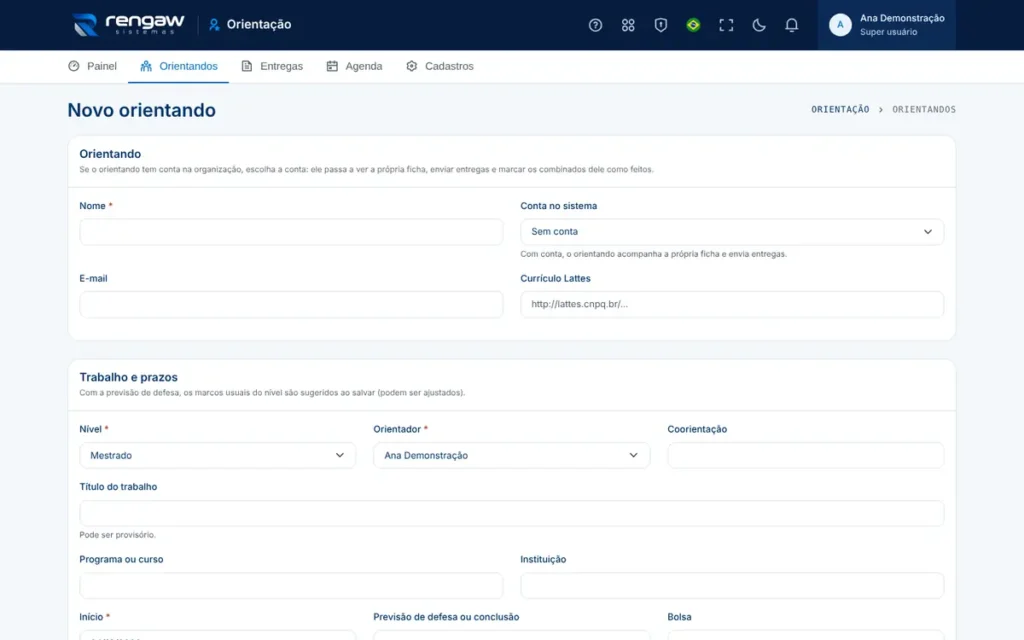
- No menu, abra Orientandos e clique em Novo orientando (ou use Novo no Painel).
- Digite o Nome. Se ele tem conta na sua organização, escolha em Conta no sistema; senão, deixe Sem conta e informe o e-mail.
- Escolha o Nível (por exemplo, Mestrado) e preencha o título, o programa e a instituição.
- Informe o Início e a Previsão de defesa ou conclusão.
- Clique em Salvar. A ficha abre com os marcos usuais do nível já criados: confira as datas na aba Marcos.
Quem não é gestor cadastra sempre para si mesmo como orientador. Gestores escolhem o orientador no campo Orientador.
Registrar uma reunião com combinados
O que foi conversado e quem faz o quê até quando.
Registrar a reunião logo depois da conversa evita o “o que tínhamos combinado mesmo?”. Os combinados viram uma lista de tarefas com prazo, que aparece no Painel quando atrasa.
- Abra a ficha do orientando e vá à aba Reuniões.
- Em Registrar reunião, confira a Data (hoje ou antes, nunca no futuro) e escreva O que foi conversado.
- Em Combinados, preencha até três linhas: o que fazer, quem faz (Orientando ou Orientador) e, se quiser, o prazo em dd/mm/aaaa.
- Clique em Registrar.
Exemplo: “Discutimos a metodologia do capítulo 2.” Combinados: “Refazer o quadro de variáveis” (Orientando, prazo em 15 dias) e “Enviar dois artigos de referência” (Orientador, sem prazo).
Precisa de mais combinados? Use Novo combinado avulso na mesma aba. Para marcar um combinado como feito, clique no círculo ao lado dele; clicar de novo desfaz. O orientando com conta marca só os que são dele.
Receber um texto e dar o parecer
Do envio do link ao e-mail com o resultado.
Cada versão de texto vira uma entrega na ficha, com data, link e o seu parecer. Assim fica registrado o que foi lido, quando e com qual resultado.
O orientando envia
- Na própria ficha, aba Entregas, em Enviar entrega, ele descreve o que é (ex.: Capítulo 2, segunda versão).
- Cola o link do arquivo (Google Drive, OneDrive, Overleaf…) e, se quiser, uma observação. É preciso o link ou a observação.
- Clica em Enviar. O orientador recebe um e-mail e a entrega aparece em Para ler.
Quem orienta responde
- No Painel ou em Entregas, clique na entrega esperando leitura.
- Abra o arquivo, escolha o resultado: Revisado com sugestões, Aprovado ou Refazer.
- Escreva os comentários e clique em Registrar parecer. O orientando recebe um e-mail com o resultado e o comentário.
Recebeu um texto por e-mail de um orientando sem conta? Registre você mesmo a entrega na aba Entregas e depois dê o parecer. Os avisos por e-mail dependem das notificações do sistema estarem ligadas.
Dúvidas comuns
De onde vêm os marcos sugeridos?
Cada nível tem uma lista usual (no mestrado, por exemplo: projeto aprovado, comitê de ética, disciplinas, qualificação, coleta de dados, defesa e depósito). As datas são distribuídas entre o início e a previsão de defesa. São só sugestões: ajuste, apague ou inclua os do regulamento do seu programa.
Como gestor, posso cadastrar um orientando para outra pessoa?
Sim. No cadastro aparece o campo Orientador, só para gestores. Quem não é gestor cadastra sempre para si mesmo.
Precisa de mais ajuda?
Quando estiver usando o app, clique no botão de ajuda ou tecle ? para abrir a ajuda da tela em que você está, com busca, perguntas frequentes e um tour guiado. Se ainda ficar alguma dúvida, fale com a gente.



Deixe seu comentário