

Orçamento fácil faz parte da categoria Comércio da AppSuite. Orçamentos para prestadores de serviço, em PDF ou por e-mail, com link para o cliente aprovar.
Este guia é para quem já usa o app no dia a dia e quer um passo a passo. Neste post: o que o cliente vê e faz, itens opcionais e ajustar um orçamento já enviado.
O que o cliente vê e faz
A página do orçamento no celular do cliente.
- O cliente abre o link no celular, sem criar conta, e vê a sua marca, os itens, as fotos e o total.
- Se houver opcionais, ele marca os que quer, e o total muda na hora.
- Pode deixar uma pergunta ou pedir um ajuste em Dúvidas e ajustes; você responde pela tela do orçamento.
- Para aprovar, escolhe um horário (se você abriu a agenda), informa o nome, assina com o dedo se quiser e marca o aceite.
- Ou recusa, escolhendo um motivo.
- Depois, a página mostra a data marcada, o arquivo para a agenda do celular e, no fim, o recibo.
Se você estiver logado no sistema, abrir a página do cliente não conta como abertura e as respostas ficam bloqueadas.
Itens opcionais
Ofereça extras que o cliente escolhe na hora de aprovar.
- No formulário do orçamento, inclua o extra como um item normal.
- Ligue Opcional na linha.
- O item aparece para o cliente com uma caixa para marcar e fica fora do total até ser escolhido.
- Quando o cliente aprova, só os opcionais marcados entram no valor aprovado.
Exemplos: pintura do teto, tomada extra, rodada extra de ajustes, álbum impresso.
Ajustar um orçamento já enviado
Revisões e versões anteriores.
- Abra o orçamento enviado e clique em Editar.
- Faça as mudanças e salve.
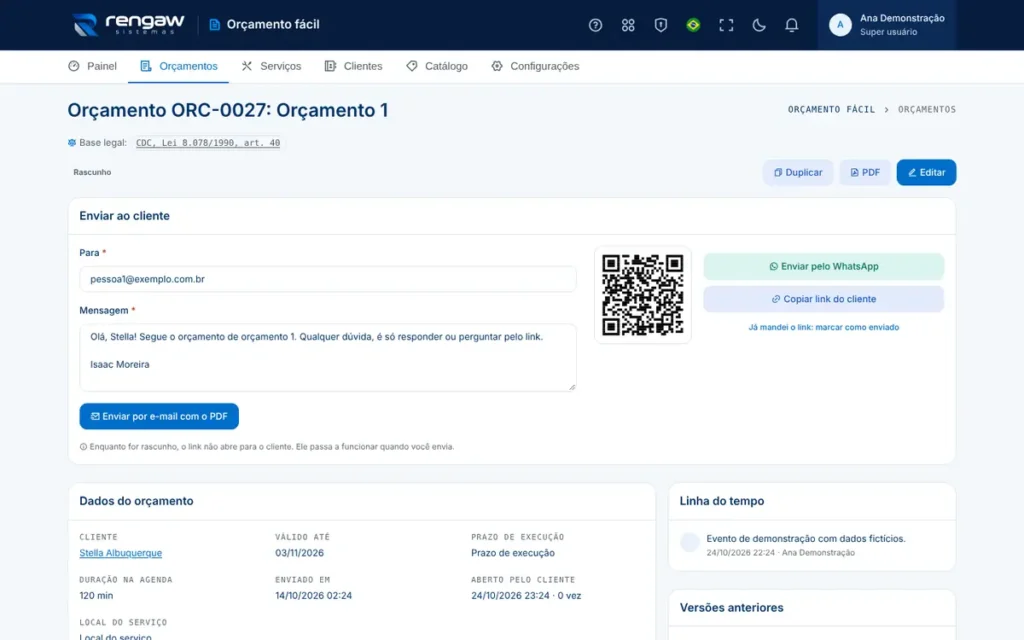
- A versão anterior fica em Versões anteriores, o número da revisão sobe e o orçamento volta para rascunho.
- Envie de novo: o link é o mesmo, e o cliente vê a revisão nova.
Orçamento aprovado não edita: use Duplicar para fazer outro.
Dúvidas comuns
Como sei que o cliente abriu?
A primeira abertura muda a situação para Visualizado e entra na linha do tempo, com o número de aberturas. Se você estiver logado no sistema, as suas visitas à página não contam.
Como o cliente confere se o recibo é verdadeiro?
Pelo QR Code do PDF ou pelo link enviado: a página mostra o recibo, a sua marca e se ele está válido ou foi cancelado, com o motivo.
Precisa de mais ajuda?
Quando estiver usando o app, clique no botão de ajuda ou tecle ? para abrir a ajuda da tela em que você está, com busca, perguntas frequentes e um tour guiado. Se ainda ficar alguma dúvida, fale com a gente.



Deixe seu comentário