

Orçamento de obra faz parte da categoria Imobiliário e construção da AppSuite. Orçamentos de obra por etapas, com composições, insumos, BDI e cronograma físico-financeiro.
Este guia é para quem já usa o app no dia a dia e quer um passo a passo. Neste post: enviar a proposta e receber o aceite, mudar uma proposta já enviada e acompanhar o custo da obra.
Enviar a proposta e receber o aceite
PDF, link, e-mail e o que o cliente vê.
Como o cliente recebe e responde a proposta.
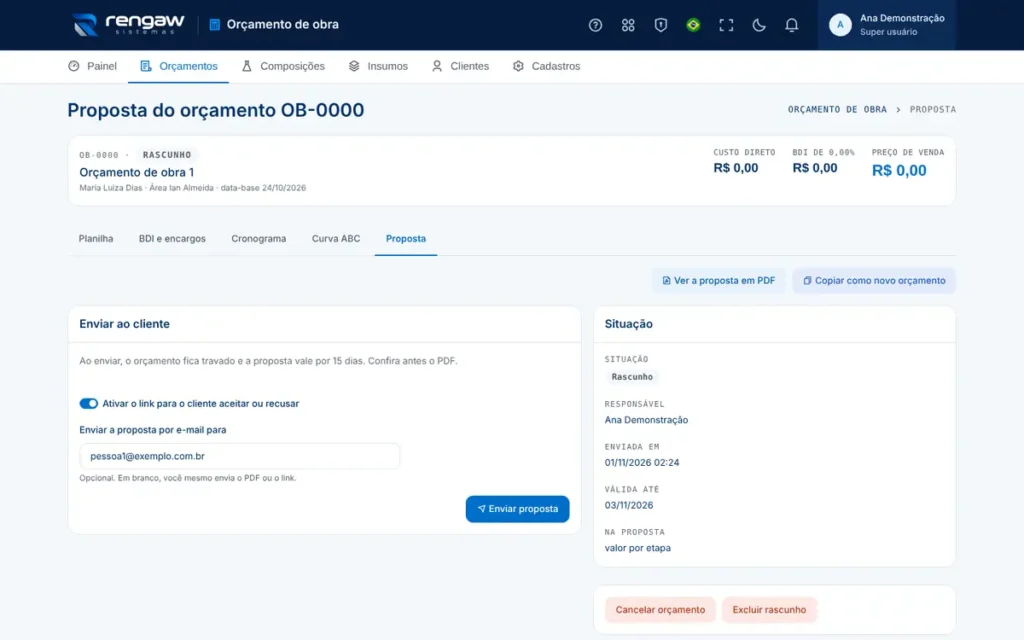
- Na aba Proposta, confira o PDF.
- Clique em Enviar proposta: ligue o link e, se quiser, informe o e-mail do cliente para ele receber o link.
- O cliente abre o link sem login, vê o valor por etapa (ou por item), o prazo, a validade e as condições, e baixa o PDF.
- Ele aceita com o nome (o documento é opcional) ou recusa contando o motivo.
- Quem fez o orçamento, o proprietário e os gestores recebem e-mail com a resposta.
- O cliente nunca vê o custo, o BDI ou os encargos.
- Depois do vencimento, o link continua mostrando a proposta, mas não aceita respostas.
Mudar uma proposta já enviada
Revisões e cópias.
Proposta enviada não muda: assim o cliente sempre tem o valor que recebeu.
- Na aba Proposta, clique em Nova revisão.
- A revisão nasce como rascunho (OB-0001 R1), com a planilha, o BDI e o cronograma copiados.
- Ajuste e envie de novo. A anterior fica Substituída e o link dela avisa que há uma versão nova.
- Para outra obra parecida, use Copiar como novo orçamento (número novo).
Acompanhar o custo da obra
Orçado x realizado e margem real.
Acompanhe se a obra está dentro do orçado.
- Com a proposta aceita, abra a aba Orçado x realizado.
- Lance cada gasto na etapa certa, com data e valor.
- Acompanhe as barras de cada etapa e a margem real.
Dúvidas comuns
Como funciona o Orçado x realizado?
Depois de aceita a proposta, lance cada gasto na etapa certa. A tela compara com o custo direto orçado de cada etapa e mostra a margem real: preço de venda menos o que já foi gasto.
O que o cliente vê no link?
Só o preço de venda: o total, as etapas (ou os itens, se você ligou mostrar os itens), o prazo, a validade e as condições, e o PDF. Nunca o custo, o BDI ou os encargos.
Precisa de mais ajuda?
Quando estiver usando o app, clique no botão de ajuda ou tecle ? para abrir a ajuda da tela em que você está, com busca, perguntas frequentes e um tour guiado. Se ainda ficar alguma dúvida, fale com a gente.



Deixe seu comentário