

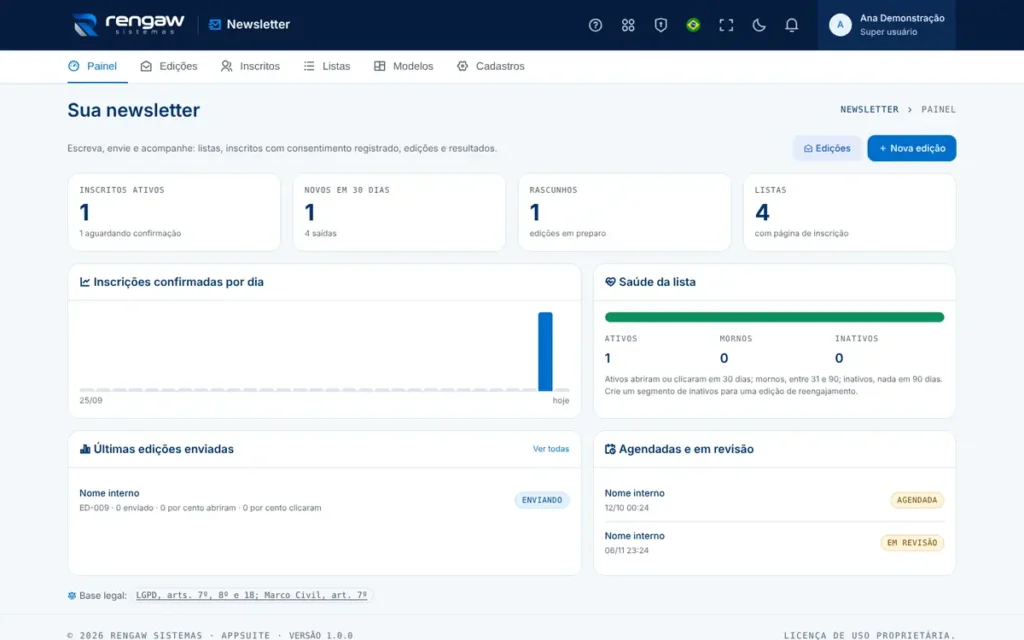
Newsletter faz parte da categoria Comunicação da AppSuite. Criação e envio de newsletters, com lista de inscritos, página de inscrição e resultados.
Este guia é para quem já usa o app no dia a dia e quer um passo a passo. Neste post: começar do zero, página de inscrição e formulário no site e escrever uma edição.
Começar do zero
Identidade, a primeira lista, a página de inscrição e a primeira edição.
- Em Cadastros, preencha a identidade: nome, remetente, logotipo, cor e endereço do rodapé.
- Crie uma lista em Listas e copie o endereço da página de inscrição.
- Divulgue a página ou cole o formulário no seu site.
- Crie a primeira edição a partir de um modelo, mande um teste e agende.
- Comece pela confirmação dupla ligada: ela prova o consentimento.
- Já tem contatos que concordaram? Importe a planilha.
Página de inscrição e formulário no site
Divulgar a lista, colar o formulário e a confirmação dupla.
- Abra a lista em Listas e salve.
- Copie o endereço da página, o formulário ou o iframe.
- Quem se inscreve marca a concordância com o texto de Cadastros.
- Com a confirmação dupla, a pessoa recebe um e-mail e só passa a receber depois de clicar em Confirmar.
- A página tem uma isca contra robôs e limite de inscrições por endereço de rede.
- O link de confirmação abre uma página com o botão: programas de e-mail que abrem links sozinhos não confirmam ninguém.
Escrever uma edição
Blocos, personalização, imagens, modelos e a prévia.
- Escolha um modelo ou comece em branco.
- Preencha assunto, pré-cabeçalho e listas.
- Adicione os blocos e preencha cada um; use as setas para mudar a ordem.
- Personalize com o primeiro nome de cada pessoa (os códigos estão no editor) e confira a prévia, também na largura de celular.
- Assuntos com até 60 caracteres aparecem inteiros no celular.
- Toda imagem precisa de texto alternativo.
- O HTML do bloco de texto passa por uma lista branca: o que não é permitido some.
Dúvidas comuns
Posso colar HTML no bloco de texto?
Só negrito, itálico, sublinhado, links, listas, subtítulos e citação. O resto é retirado por segurança antes de salvar e de enviar.
As imagens aparecem para todo mundo?
Sim: as imagens enviadas ficam num endereço público, porque os programas de e-mail não fazem login. Não envie imagem com dado pessoal.
Precisa de mais ajuda?
Quando estiver usando o app, clique no botão de ajuda ou tecle ? para abrir a ajuda da tela em que você está, com busca, perguntas frequentes e um tour guiado. Se ainda ficar alguma dúvida, fale com a gente.



Deixe seu comentário