

Mapa de riscos faz parte da categoria Setor público da AppSuite. Rascunho guiado do mapa de riscos das contratações, conforme a Lei 14.133/2021.
Este guia é para quem já usa o app no dia a dia e quer um passo a passo. Neste post: tratar os riscos, matriz de riscos do contrato e enviar e aprovar uma versão.
Tratar os riscos
Respostas, ações preventivas e de contingência.
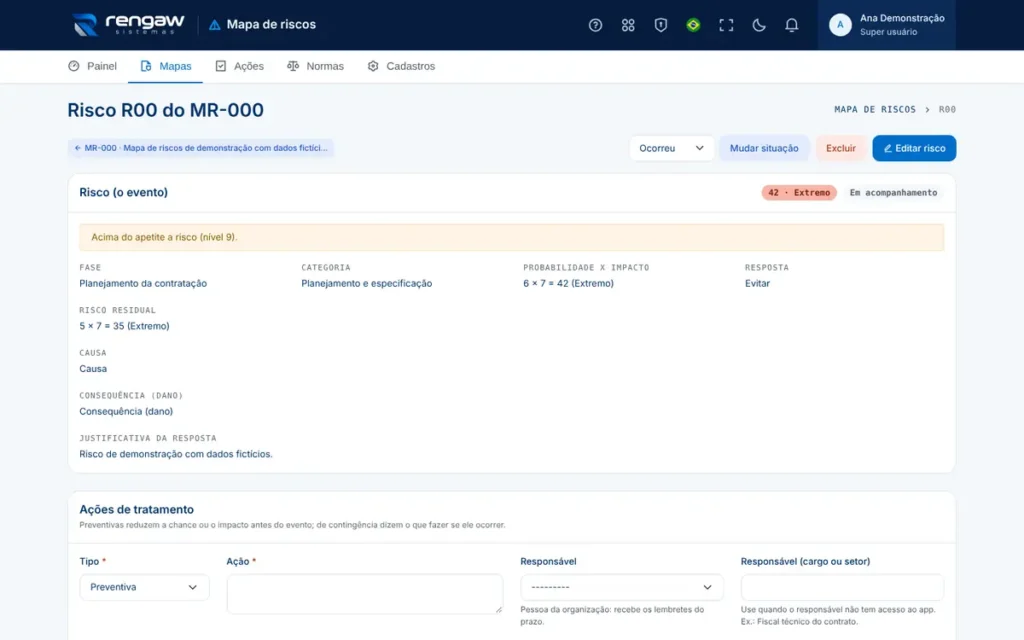
Responder ao risco e planejar as ações.
- Escolha a resposta: evitar, mitigar, transferir ou compartilhar, ou aceitar.
- Inclua pelo menos uma ação preventiva quando a resposta for evitar ou mitigar.
- Inclua uma ação de contingência: o que fazer se o risco acontecer.
- Dê um responsável (pessoa da organização, para receber lembretes) e um prazo a cada ação.
- Se quiser, informe o risco residual: como o risco fica depois das ações.
Matriz de riscos do contrato
Quando é obrigatória e como alocar.
A matriz de riscos reparte os riscos no contrato (Lei 14.133/2021, art. 6º, XXVII, e art. 22).
- No contexto do mapa, em Matriz de riscos no contrato, escolha o motivo: grande vulto, contratação integrada, semi-integrada ou opcional.
- Aparece a etapa Alocar e o campo Alocação em cada risco.
- Para cada risco, diga quem arca com ele: contratante, contratado ou compartilhado.
- Riscos com cobertura de seguro vão, de preferência, para o contratado (art. 103, §2º).
- O PDF traz a seção Matriz de riscos do contrato, para levar à minuta.
O cálculo da taxa de risco do valor estimado (art. 22) fica com o orçamento do órgão.
Enviar e aprovar uma versão
Pendências, momento, aprovação e PDF.
Cada versão é um retrato do mapa, aprovado pela autoridade.
- Na etapa Revisar e aprovar, confira se não há pendências.
- Escolha o momento da versão e, a partir da segunda, diga o que mudou.
- Clique em Enviar para aprovação: a autoridade recebe um e-mail.
- A autoridade abre a versão, informa o cargo e aprova, ou devolve com o motivo.
- Aprovada, a versão traz o nome, o cargo, a data e o código de integridade, também no PDF.
A versão enviada não muda; ajustes viram uma nova versão.
Dúvidas comuns
Por que não consigo enviar a versão?
Há pendências: risco sem avaliação, acima do apetite sem resposta, aceito acima do apetite sem justificativa, evitado ou mitigado sem ação preventiva, ou sem alocação quando há matriz de riscos no contrato. A etapa Revisar e aprovar lista cada uma.
Quando enviar uma nova versão?
Ao fim do estudo técnico preliminar, ao fim do termo de referência ou projeto, após a seleção do fornecedor e após eventos relevantes na gestão do contrato, além de uma revisão por ano durante a execução. O app lembra a revisão anual.
Precisa de mais ajuda?
Quando estiver usando o app, clique no botão de ajuda ou tecle ? para abrir a ajuda da tela em que você está, com busca, perguntas frequentes e um tour guiado. Se ainda ficar alguma dúvida, fale com a gente.



Deixe seu comentário