

Frequência faz parte da categoria Recursos Humanos da AppSuite. Controle de frequência, por ponto eletrônico ou por atividades, nas modalidades presencial, teletrabalho e híbrido.
Este guia é para quem já usa o app no dia a dia e quer um passo a passo. Neste post: entender horas extras, noturnas e alertas, começar a usar: jornadas, feriados e equipe e aprovar ou recusar solicitações.
Entender horas extras, noturnas e alertas
Como o sistema conta, à luz da CLT.
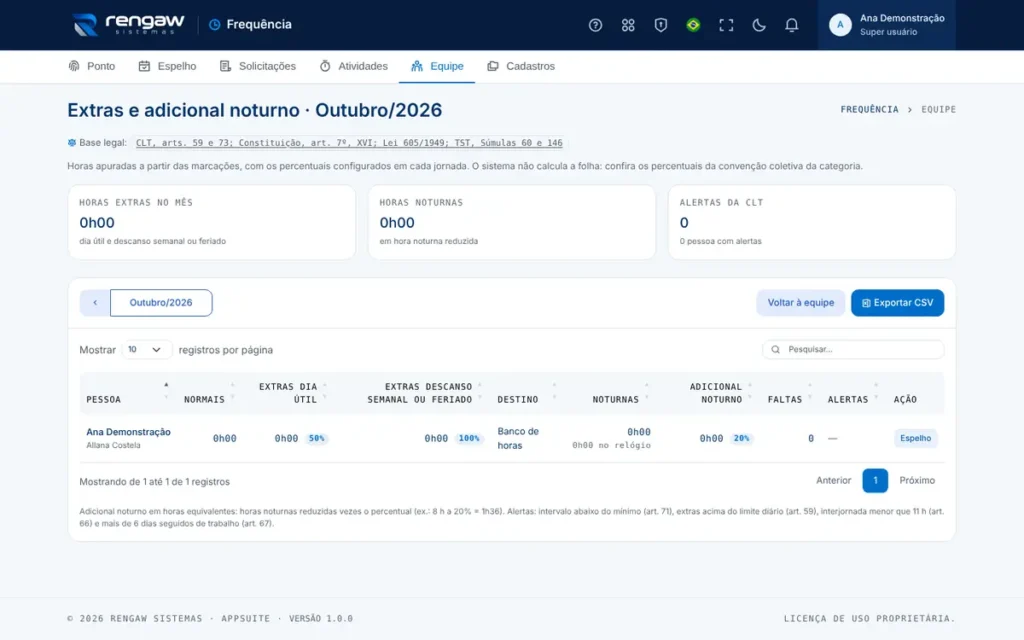
Hora extra: É o saldo positivo do dia, depois da tolerância. Em dia comum, vale o percentual de dia útil da jornada; no dia de descanso semanal ou em feriado, o percentual de descanso.
Banco ou pagamento: A jornada diz para onde vão as extras. No banco, compensam faltas depois, dentro do prazo. Pagas, não entram no banco e aparecem como extras a pagar.
Hora noturna: Trabalho entre 22h e 5h. Cada 52 minutos e 30 segundos valem uma hora noturna (CLT, art. 73). Quem cobriu todo esse período e continuou depois das 5h pode ter a prorrogação contada como noturna, se a jornada tiver essa opção ligada.
Adicional noturno: Horas noturnas reduzidas vezes o percentual da jornada, mostrado em horas equivalentes (8 horas a 20 por cento dão 1h36).
Os alertas da CLT
- Intervalo insuficiente: quem trabalhou mais de 6 horas precisa de 1 hora de intervalo; entre 4 e 6 horas, de 15 minutos (art. 71).
- Extras acima do limite: mais horas extras no dia que o limite da jornada, 2 horas por padrão (art. 59).
- Interjornada menor que 11 h: menos de 11 horas entre a última marcação de um dia e a primeira do seguinte (art. 66).
- Sem descanso semanal: mais de 6 dias seguidos com trabalho (art. 67).
Os alertas só avisam: o ponto nunca é bloqueado por eles. O sistema apura horas e percentuais; o cálculo em reais é da folha de pagamento, e convenções coletivas podem prever percentuais maiores, ajustados na jornada.
Começar a usar: jornadas, feriados e equipe
Do zero ao primeiro ponto registrado.
- Em Cadastros, clique em Importar modelos. Surgem quatro jornadas prontas: Comercial 8h, Híbrida 8h, Teletrabalho por atividades e Estágio 6h.
- Abra cada jornada em Editar e ajuste horário, dias, tolerância, validade do banco e as regras de extras ao que a empresa pratica. Crie as que faltarem em Nova jornada.
- Ainda em Cadastros, em Feriados, importe os nacionais do ano e inclua os estaduais e municipais.
- Se alguém vai lançar horas por atividade, cadastre as atividades.
- Em Equipe, clique em Incluir pessoa para cada pessoa: jornada, aprovador, matrícula, CPF e início do controle.
- Para os arquivos fiscais, preencha em Arquivos fiscais os dados do empregador e do REP-P.
- Avise a equipe: a partir do início do controle, cada um bate o ponto na tela Ponto.
O roteiro Primeiros passos, no alto da tela Ponto, mostra o que já foi feito. Quem bater o ponto antes de ser incluído entra na equipe sem jornada; basta editar e escolher a jornada depois.
Aprovar ou recusar solicitações
Para aprovadores e gestores.
- Abra Solicitações (ou clique no aviso “solicitações para decidir” da tela Ponto).
- Em Para decidir, leia o tipo, as datas, o horário e o motivo de cada pedido.
- Se tiver dúvida, abra o espelho da pessoa em Equipe para ver o dia em questão.
- Escreva uma resposta (opcional para aprovar, obrigatória para recusar) e clique em Aprovar ou Recusar.
O que muda ao aprovar: Ajuste: a marcação é incluída no espelho no horário pedido, como ajuste aprovado. Atestado e abono: os dias ficam abonados. Folga: os dias não contam como falta, mas debitam do banco de horas as horas previstas da jornada.
Quem decide: O aprovador da pessoa decide as solicitações dela; gestores de frequência decidem qualquer uma. Aprovadores e gestores não decidem as próprias solicitações.
Avisos: A pessoa recebe um e-mail com a decisão e a resposta, se o envio estiver ligado.
A decisão não pode ser desfeita. Um ajuste aprovado por engano vira uma marcação que não se apaga: confira antes.
Dúvidas comuns
O que são os alertas da CLT no espelho?
Avisos de que algo pode estar fora da lei: intervalo menor que o mínimo, horas extras acima do limite diário, menos de 11 horas de descanso entre um dia e outro, ou mais de 6 dias seguidos de trabalho. Eles só alertam: nunca impedem o registro do ponto.
Quem decide as minhas solicitações?
O seu aprovador, definido no seu cadastro na equipe, e os gestores de frequência. O aprovador recebe um e-mail a cada solicitação nova e você recebe outro quando ela é aprovada ou recusada (se esses e-mails estiverem ligados na configuração do sistema). Aprovadores e gestores não decidem as próprias solicitações.
Precisa de mais ajuda?
Quando estiver usando o app, clique no botão de ajuda ou tecle ? para abrir a ajuda da tela em que você está, com busca, perguntas frequentes e um tour guiado. Se ainda ficar alguma dúvida, fale com a gente.



Deixe seu comentário