

Frequência faz parte da categoria Recursos Humanos da AppSuite. Controle de frequência, por ponto eletrônico ou por atividades, nas modalidades presencial, teletrabalho e híbrido.
Este guia é para quem já usa o app no dia a dia e quer um passo a passo. Neste post: conferir e confirmar o espelho do mês, lançar horas por atividade e conferir um comprovante de ponto.
Conferir e confirmar o espelho do mês
O que olhar e por que confirmar.
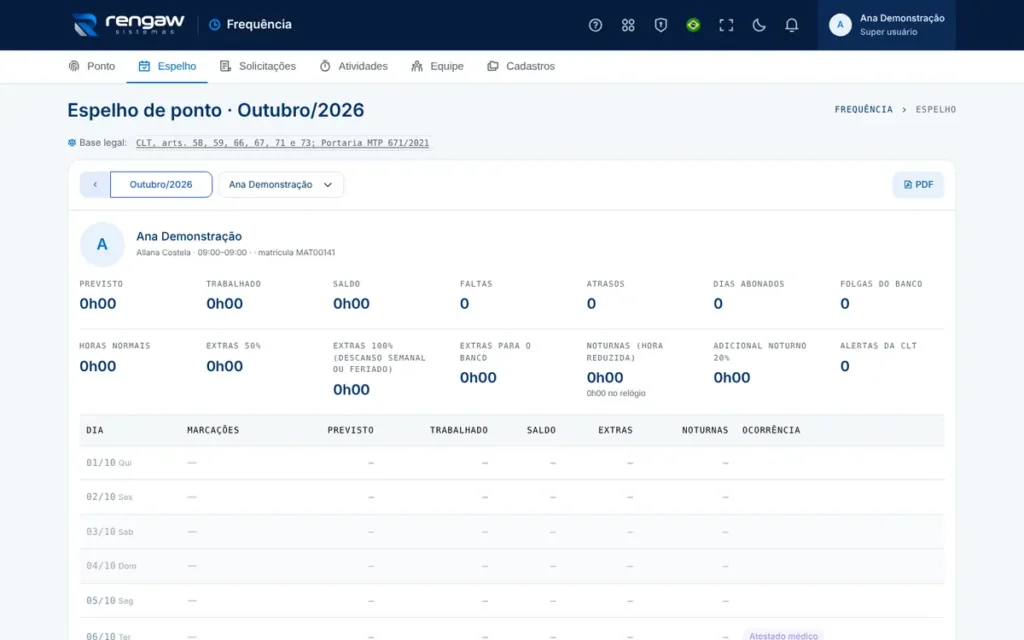
- No início de cada mês, abra o Espelho e volte ao mês anterior com a seta.
- Confira os totais: previsto, trabalhado, saldo, faltas, atrasos e dias abonados.
- Percorra a tabela. Procure Falta, Marcação ímpar e os alertas da CLT.
- Algo errado? Peça o ajuste ou abono em Solicitações e espere a aprovação.
- Tudo certo? Clique em Confirmar espelho. O saldo do mês passa a contar no seu banco de horas.
- Se um ajuste for aprovado depois, abra o mês e clique em Confirmar de novo: os totais guardados são atualizados.
A confirmação registra a data, a hora e o endereço de rede de onde foi feita, como uma assinatura eletrônica simples. Só você confirma o seu espelho, e só meses já encerrados.
Lançar horas por atividade
Para jornadas por atividades e para medir projetos.
- Abra Atividades. Se aparecer “Ainda não há atividades cadastradas”, peça a um gestor para cadastrá-las.
- Escolha a data, a atividade e o tempo (ex.: 2:30). Os atalhos preenchem tempos comuns.
- Escolha o local e descreva em poucas palavras o que fez. Clique em Lançar.
- Repita para cada atividade do dia. O total de hoje aparece no alto do cartão.
Na jornada por atividades, a soma do dia é o trabalhado do espelho: lance tudo, senão o dia fica negativo ou como falta. Na jornada por ponto, os lançamentos só mostram onde o tempo foi gasto.
Conferir um comprovante de ponto
Comprovante em PDF, QR Code e página pública.
- Na tela Ponto, em Marcações de hoje, clique no código da marcação (NSR e código). O comprovante abre em PDF, no formato de bobina de 80 mm.
- O comprovante traz o empregador, o seu nome e CPF, data e hora, NSR, código, o código hash do registro e a assinatura eletrônica do servidor.
- Para conferir a autenticidade, leia o QR Code do comprovante com o celular ou abra o endereço impresso embaixo dele. A página de conferência é pública e não pede login.
- Na página, informe o Código do comprovante e, para uma conferência completa, a Assinatura eletrônica (os 64 caracteres impressos). Clique em Conferir.
Comprovante autêntico: Código e assinatura conferem com o registro: o comprovante saiu deste sistema e não foi alterado.
Só com o código: A página diz que existe um registro, mas sem a assinatura não garante que o papel não foi alterado.
Nenhum comprovante confere: Código errado ou assinatura que não bate. A página não diz qual dos dois, de propósito.
A página mostra só o necessário: o CPF aparece mascarado e a assinatura nunca é revelada. Cada endereço de rede pode fazer até 30 consultas por hora. A assinatura é do servidor, não um certificado ICP-Brasil.
Dúvidas comuns
Tenho jornada por ponto. Preciso lançar horas em Atividades?
Só se a sua equipe pedir, para saber onde o tempo foi gasto. Na jornada por ponto, as horas do dia vêm das marcações; os lançamentos só contam como horas trabalhadas num dia sem nenhuma marcação.
Por que meu banco de horas não mudou com o mês passado?
O banco soma os meses que você já confirmou no espelho mais o mês atual. Um mês encerrado que você ainda não confirmou não entra no banco. Abra o Espelho, volte ao mês e clique em Confirmar espelho.
Precisa de mais ajuda?
Quando estiver usando o app, clique no botão de ajuda ou tecle ? para abrir a ajuda da tela em que você está, com busca, perguntas frequentes e um tour guiado. Se ainda ficar alguma dúvida, fale com a gente.



Deixe seu comentário