

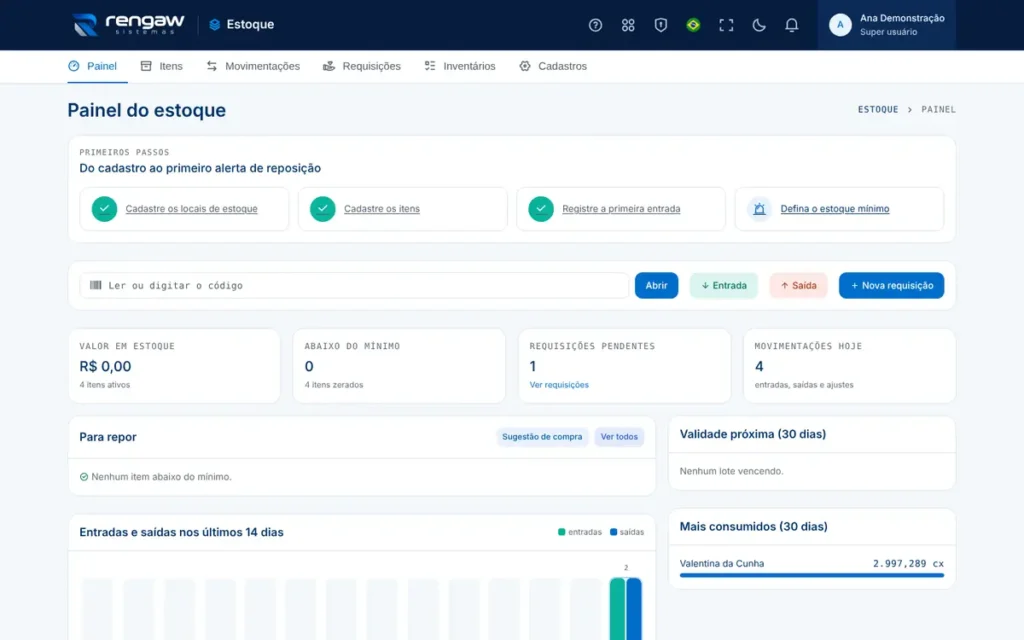
Estoque faz parte da categoria Gestão da AppSuite. Gestão de estoque de produtos, equipamentos e ativos diversos.
Este guia é para quem já usa o app no dia a dia e quer um passo a passo. Neste post: começar do zero, cadastrar um item e registrar o que chegou.
Começar do zero
Do primeiro local ao primeiro alerta de reposição.
Começando do zero? Em meia hora o estoque fica pronto para uso. O cartão Primeiros passos, no Painel, acompanha o seu progresso.
- Abra Cadastros e inclua os Locais de estoque (almoxarifado, depósito, filial). Se pular este passo, o sistema cria o Almoxarifado na primeira movimentação.
- Ainda em Cadastros, clique em Importar sugestões nas Categorias e cadastre os Fornecedores de quem você mais compra.
- Em Itens, clique em Novo item para cada material, com unidade e estoque mínimo.
- Depois de salvar cada item, a tela de entrada abre sozinha: registre o saldo que existe hoje, com o custo, para o valor do estoque começar certo.
- Em Itens, gere as Etiquetas (PDF) e cole nas prateleiras.
- Em Cadastros, ligue o alerta por e-mail e inclua os outros gestores.
Não há importação por planilha: os itens são cadastrados um a um. Comece pelos que mais giram e complete aos poucos.
Cadastrar um item
Nome, unidade, códigos, mínimo, máximo e lote.
- Em Itens, clique em Novo item.
- Informe um Nome específico (Detergente neutro 500 ml) e escolha a Unidade em que você conta o item.
- Se a embalagem tem código de barras, leia ou digite no campo Código de barras (EAN). Assim o leitor abre o item direto.
- Diga onde ele fica em Localização no depósito (corredor B, prateleira 3).
- Defina o Estoque mínimo e, se quiser, o Estoque máximo.
- Se o item vence, ligue Controlar lote e validade. Decida agora: depois da primeira movimentação não dá mais para mudar.
- Clique em Salvar. O código EST-00001 (ou o próximo da sequência) é gerado e a entrada inicial abre em seguida.
- Dois itens não podem ter o mesmo código de barras: o sistema avisa ao salvar.
- O estoque máximo precisa ser maior ou igual ao mínimo.
Registrar o que chegou
Entrada com custo, fornecedor, nota fiscal e lote.
Chegou uma compra, uma doação ou material devolvido? Registre a entrada para o saldo e o custo médio ficarem certos.
- No Painel, clique em Entrada (ou, na ficha do item, no botão Entrada).
- Escolha o Item e o Local onde ele vai ficar e informe a Quantidade, na unidade do item.
- Em Custo unitário, informe o preço de cada unidade (o total da nota dividido pela quantidade).
- Escolha o Fornecedor e digite o número da nota fiscal ou do pedido em Documento.
- Se o item controla lote, preencha o Lote (obrigatório) e a Validade.
- Clique em Salvar e registrar outra se a nota tiver mais itens, ou em Salvar.
Uma entrada com o mesmo número de lote no mesmo local soma no lote que já existe. Sem custo informado, o custo médio do item não muda.
Dúvidas comuns
Por que o alerta por e-mail não chegou?
Os motivos mais comuns: nada a avisar naquele dia (nenhum item abaixo do mínimo nem lote vencendo); o alerta está desligado em Cadastros; ninguém está marcado em Quem recebe; o alerta já foi enviado hoje (sai no máximo uma vez por dia); ou a notificação foi desligada para todo o sistema em Configuração. Itens com estoque mínimo zero nunca entram no alerta.
Quando sai material de um item com lote, qual lote sai?
O que vence primeiro. Lotes sem validade saem por último. Na saída você pode informar um lote específico; se ele não tiver quantidade suficiente, a saída é recusada. Na transferência não se escolhe o lote: vão os que vencem primeiro, e eles chegam ao destino com o mesmo número e validade.
Precisa de mais ajuda?
Quando estiver usando o app, clique no botão de ajuda ou tecle ? para abrir a ajuda da tela em que você está, com busca, perguntas frequentes e um tour guiado. Se ainda ficar alguma dúvida, fale com a gente.



Deixe seu comentário