

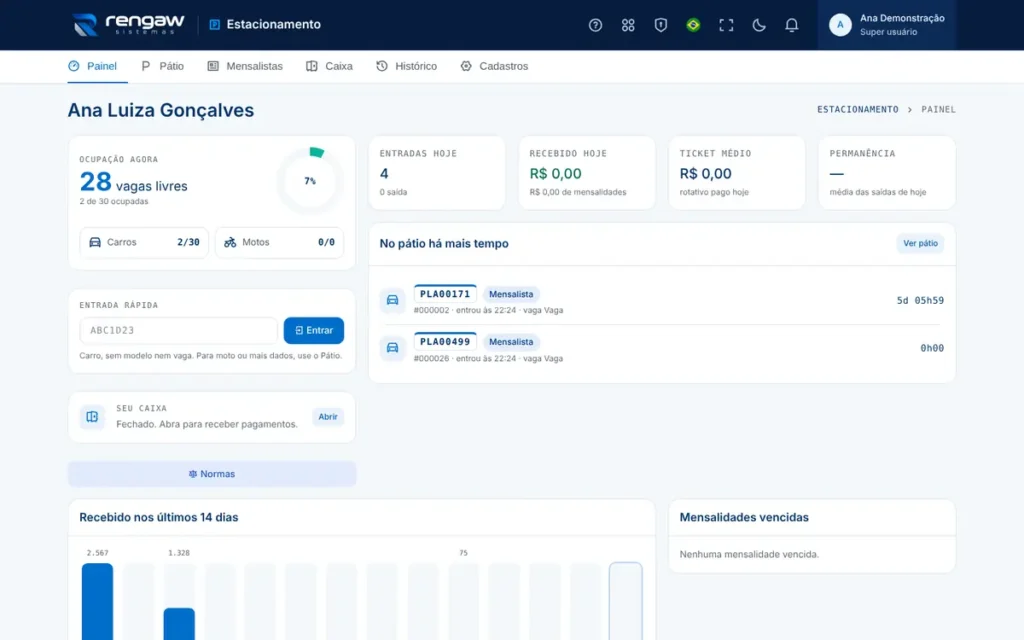
Estacionamento faz parte da categoria Comércio da AppSuite. Cadastro e gestão de mensalistas e controle do rotativo.
Este guia é para quem já usa o app no dia a dia e quer um passo a passo. Neste post: começar do zero, montar a tabela de preços, registrar uma entrada e dar saída e receber.
Começar do zero
Do cadastro das vagas ao primeiro ticket.
- Abra Cadastros, preencha nome, documento, endereço, telefone e as vagas de carro e moto, e salve.
- Em Tabela de preços, clique em Importar tabela sugerida e ajuste os valores de cada tipo.
- Confira no Simulador e imprima o Cartaz de preços para a entrada.
- Abra Caixa e abra o seu caixa com o troco da gaveta.
- No Pátio, registre a primeira entrada e imprima o ticket.
Os Primeiros passos do Painel acompanham esse caminho e somem quando tudo estiver feito, incluindo o cadastro de um mensalista.
Montar a tabela de preços
Tolerância, primeira hora, fração, diária e cartaz.
Cada tipo de veículo (carro, moto, utilitário) tem a sua tabela. A conta é sempre a mesma: até a tolerância, grátis; passou, cobra-se a primeira hora; depois, cada fração iniciada; e a diária máxima limita cada 24 horas.
- Em Cadastros, clique em Nova tabela (ou Editar numa existente).
- Preencha tolerância, primeira hora, fração e valor da fração e, se quiser, a diária máxima.
- Salve e teste no Simulador: por exemplo, 1 hora e 20 minutos.
- Se a sua cidade tem lei sobre cobrança, informe-a em Lei municipal da cobrança: ela passa a ser citada nos avisos e no cartaz.
- Imprima o Cartaz de preços (PDF) e afixe na entrada.
Informação clara de preço é direito do consumidor (Código de Defesa do Consumidor). O sistema sugere frações de 15 minutos, o que muitas leis municipais exigem; confira a regra do seu município.
Registrar uma entrada
Placa, avarias e ticket impresso.
- Abra o Pátio.
- Digite a placa (o sistema ajusta maiúsculas e hífen) e escolha o tipo.
- Se quiser, informe modelo e cor e a vaga.
- Dê uma volta no veículo com o cliente e anote avarias e objetos, ou marque Vistoriado: sem avarias.
- Clique em Registrar entrada e gerar ticket e depois em Imprimir ticket. Entregue ao cliente.
- Pressa? A Entrada rápida do Painel registra um carro só com a placa.
- Placa de mensalista ativo entra marcada, sem cobrança; o sistema avisa se há mensalidade vencida. Mensalista suspenso pede uma escolha antes de registrar: Cobrar como rotativo ou Liberar como mensalista, com motivo.
- Com a vistoria obrigatória, a entrada só é aceita com Vistoriado: sem avarias marcado ou com avarias descritas, nunca os dois.
Dar saída e receber
Achar o ticket, conferir o valor e receber.
- No Pátio, leia o código de barras do ticket (ou digite o número ou a placa) e clique em Buscar.
- Confira com o cliente as avarias anotadas na entrada.
- Veja o valor e a conta. Se ele tem convênio de uma loja e o lojista não validou, aplique em Convênio.
- Escolha a forma de pagamento. Desconto? Informe o valor e o motivo.
- Clique em Confirmar saída e, se o cliente quiser, imprima o Comprovante.
Para receber, o seu caixa precisa estar aberto. Se não estiver, a tela oferece abrir na hora, com troco zero.
Dúvidas comuns
O que acontece se não houver tabela de preços para o tipo do veículo?
A saída não é cobrada (valor zero) e o ticket mostra Sem tabela de preços para este veículo. Crie a tabela em Cadastros.
O mensalista paga na saída?
Não. Quando a placa é de um mensalista ativo, a entrada é marcada como mensalista e a saída sai sem cobrança; se houver mensalidade vencida, o sistema avisa, mas não impede. Se o mensalista estiver suspenso, a entrada só é registrada depois de uma escolha: Cobrar como rotativo (o ticket é cobrado pela tabela na saída) ou Liberar como mensalista (sem cobrança, com motivo obrigatório, que fica na auditoria). Mensalista encerrado paga como rotativo.
Precisa de mais ajuda?
Quando estiver usando o app, clique no botão de ajuda ou tecle ? para abrir a ajuda da tela em que você está, com busca, perguntas frequentes e um tour guiado. Se ainda ficar alguma dúvida, fale com a gente.



Deixe seu comentário