

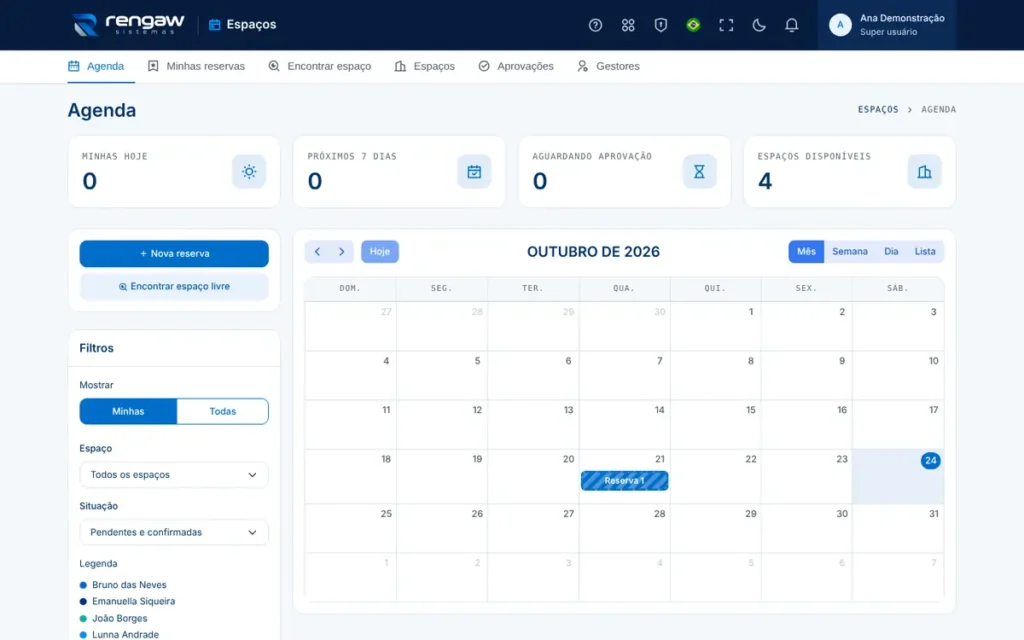
Espaços faz parte da categoria Agendamentos e reservas da AppSuite. Reserva de salas e espaços para reuniões ou eventos.
Este guia é para quem já usa o app no dia a dia e quer um passo a passo. Neste post: reservar uma sala, encontrar um espaço livre e reservar toda semana (ou todo dia).
Reservar uma sala
Do zero até a reserva confirmada, em 2 minutos.
- Abra a Agenda (primeiro item do menu do Espaços).
- Em Mostrar, escolha Todas e, em Espaço, a sala que você quer. O calendário mostra quando ela já está ocupada.
- Mude para a visão Semana ou Dia e clique e arraste sobre o horário vazio. (Ou clique em Nova reserva e preencha tudo à mão.)
- No formulário, confira o espaço, a data e as horas, dê um Título e informe os Participantes.
- Leia o quadro Sobre o espaço: se aparecer o aviso de aprovação, sua reserva ficará pendente até um gestor aprovar.
- Clique em Reservar. Na página que abre, use Adicionar à minha agenda (.ics) para não esquecer.
O sistema confere tudo ao salvar: horário livre, funcionamento do espaço, capacidade, duração e antecedência máximas. Se algo não bater, a mensagem diz o motivo e nada é gravado.
Encontrar um espaço livre
Quando você sabe o horário, mas não a sala.
- No menu, clique em Encontrar espaço (ou no botão Encontrar espaço livre da Agenda).
- Informe a Data e o horário (Das e Às).
- Se souber, informe quantas Pessoas e marque em Precisa de o que é indispensável (por exemplo, Videoconferência).
- Clique em Procurar. Aparecem só os espaços livres, abertos no horário, com lugar para todos e com os recursos marcados.
- Escolha um e clique em Reservar este horário. O formulário abre preenchido; dê um título e reserve.
Exemplo: quinta-feira, das 14:00 às 15:30, 10 pessoas, com Projetor e Videoconferência. Se nada aparecer, tente das 15:00 às 16:30 ou desmarque o Projetor.
Reservar toda semana (ou todo dia)
Reuniões fixas sem repetir o trabalho.
Reuniões fixas não precisam ser reservadas uma a uma. Uma reserva com repetição cria uma série: várias reservas iguais, uma por data, ligadas entre si.
- Abra Nova reserva e preencha espaço, título, horário e participantes.
- Em Data, coloque a primeira data da série (por exemplo, a próxima segunda-feira).
- No quadro Repetição, em Repetir, escolha:
- Toda semana, no mesmo dia: a mesma reunião, uma vez por semana.
- Todo dia em que o espaço funciona: dias seguidos, pulando os dias em que o espaço está fechado (por exemplo, sábado e domingo).
- Em Quantas vezes, informe o total de datas, contando a primeira (até 52).
- Clique em Reservar. A página da reserva mostra a lista Ocorrências da série.
É tudo ou nada: se uma das datas estiver ocupada ou fora do funcionamento, nenhuma é reservada e o sistema lista as datas com problema. Mude o horário, o espaço ou o número de vezes e tente de novo.
Depois de criada, cada data pode ser editada ou cancelada sozinha. Ao cancelar uma data, marque Cancelar também as próximas ocorrências da série para encerrar a série dali em diante.
Dúvidas comuns
Como reservar toda segunda-feira?
Em Nova reserva, escolha como data a primeira segunda-feira, preencha o horário e, em Repetir, escolha Toda semana, no mesmo dia. Em Quantas vezes, informe o total de segundas (até 52; 13 é cerca de três meses). Se alguma segunda estiver ocupada ou fora do funcionamento, nada é reservado e o sistema lista as datas com problema, para você ajustar.
Por que o sistema não aceitou o horário que escolhi?
A mensagem em vermelho diz o motivo. Os mais comuns: o horário já passou; está fora do funcionamento do espaço (dias e horas); passa da duração máxima; está além da antecedência máxima permitida; há mais participantes que a capacidade; ou o horário já está reservado por alguém (a mensagem mostra por quem e até quando).
Precisa de mais ajuda?
Quando estiver usando o app, clique no botão de ajuda ou tecle ? para abrir a ajuda da tela em que você está, com busca, perguntas frequentes e um tour guiado. Se ainda ficar alguma dúvida, fale com a gente.



Deixe seu comentário