

Espaços faz parte da categoria Agendamentos e reservas da AppSuite. Reserva de salas e espaços para reuniões ou eventos.
Este guia é para quem já usa o app no dia a dia e quer um passo a passo. Neste post: aprovar ou recusar reservas, cadastrar um espaço com regras e imprimir a placa de check-in.
Aprovar ou recusar reservas
Para gestores de espaços que exigem aprovação.
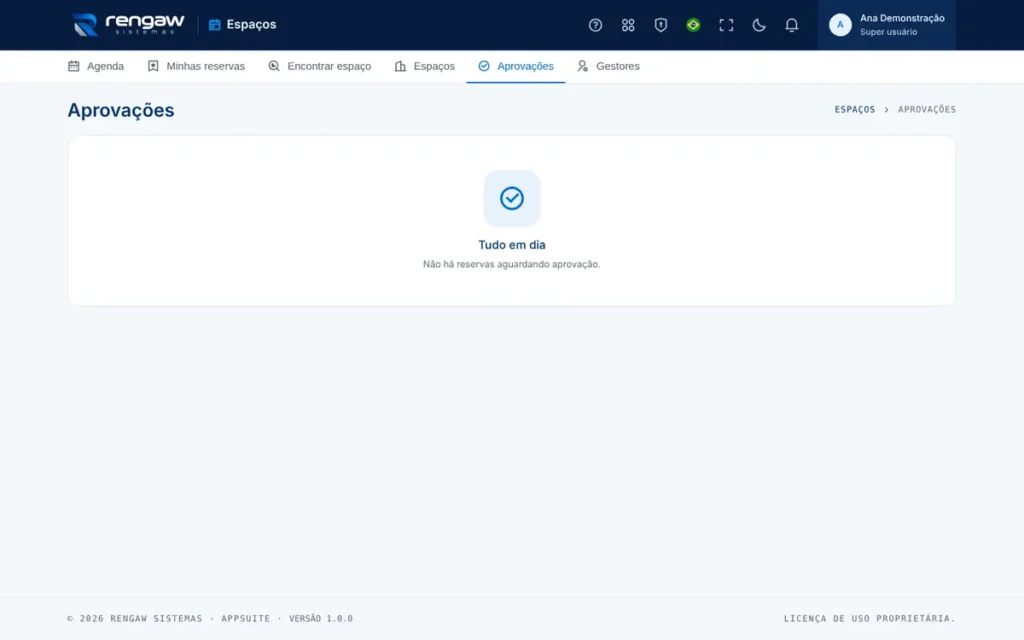
Em espaços com Exige aprovação ligado, as reservas de quem não é gestor chegam como pendentes. Elas já seguram o horário, então quanto antes você decidir, melhor para todos.
- Veja quantas esperam no indicador Aguardando aprovação da Agenda e abra Aprovações no menu.
- Em cada cartão, confira espaço, data, horário, quem pediu e quantas pessoas. Clique no título para ver a descrição.
- Escreva um Motivo, se quiser (obrigatório na prática ao recusar: ajuda a pessoa a remarcar).
- Clique em Aprovar ou Recusar. A pessoa recebe um e-mail com a decisão e o motivo.
- Também dá para decidir pela página da reserva, no quadro Aguardando sua decisão.
- Se outra reserva já foi confirmada no mesmo horário, a aprovação é barrada com aviso.
- Suas próprias reservas, como gestor, já nascem confirmadas.
Cadastrar um espaço com regras
Capacidade, horário, antecedência, duração e mais.
- No menu, abra Espaços e clique em Novo espaço.
- Preencha Nome, Tipo, Localização (prédio, andar, sala) e Capacidade.
- Marque os Recursos que o espaço realmente tem e escolha uma Cor para o calendário.
- Defina o horário (Abre às, Fecha às) e os Dias de funcionamento.
- Se quiser limitar o uso, preencha Duração máxima (horas por reserva) e Antecedência máxima (dias à frente).
- Escreva as Instruções de uso: onde está a chave, o que não pode, quem procurar.
- Ligue Exige aprovação se cada reserva precisar do seu aval, e Exige check-in se quiser liberar reservas esquecidas.
- Clique em Salvar.
Exemplo de auditório: capacidade 80, de segunda a sexta das 08:00 às 22:00, duração máxima de 4 horas, antecedência máxima de 60 dias, exige aprovação e check-in. Exemplo de sala pequena: capacidade 6, das 08:00 às 18:00, sem aprovação, com check-in de 10 minutos antes a 15 minutos depois.
- Regras novas valem para reservas novas e alterações; as reservas já feitas continuam.
- Para tirar um espaço de uso, desligue Ativo em vez de excluir: o histórico fica.
Imprimir a placa de check-in
Ligar o check-in, imprimir o QR e trocar se perder.
- Confira se o espaço tem Exige check-in ligado (Editar, quadro Check-in pelo QR da porta).
- Na ficha do espaço, no quadro Placa de check-in, clique em Placa em PDF.
- Imprima e cole na porta, à altura dos olhos, num lugar bem iluminado.
- Teste: leia o QR com o celular e veja se abre a página de check-in do espaço certo.
A placa se perdeu ou foi copiada? Clique em Novo QR Code e imprima de novo: a placa antiga deixa de funcionar. O link do QR exige login de alguém da sua organização, e cada pessoa só faz o check-in das próprias reservas.
Dúvidas comuns
A placa sumiu ou foi copiada. E agora?
Na ficha do espaço, use Novo QR Code e imprima a placa de novo: a anterior deixa de funcionar. Mesmo uma foto da placa não dá acesso a ninguém de fora: o link exige login e só quem reservou consegue fazer o próprio check-in.
O gestor é avisado quando chega uma reserva para aprovar?
Não por e-mail. As pendentes aparecem na tela Aprovações e no indicador Aguardando aprovação da Agenda. Se for urgente, avise o gestor. Quem reservou, sim, recebe e-mail quando a reserva é aprovada ou recusada.
Precisa de mais ajuda?
Quando estiver usando o app, clique no botão de ajuda ou tecle ? para abrir a ajuda da tela em que você está, com busca, perguntas frequentes e um tour guiado. Se ainda ficar alguma dúvida, fale com a gente.



Deixe seu comentário