

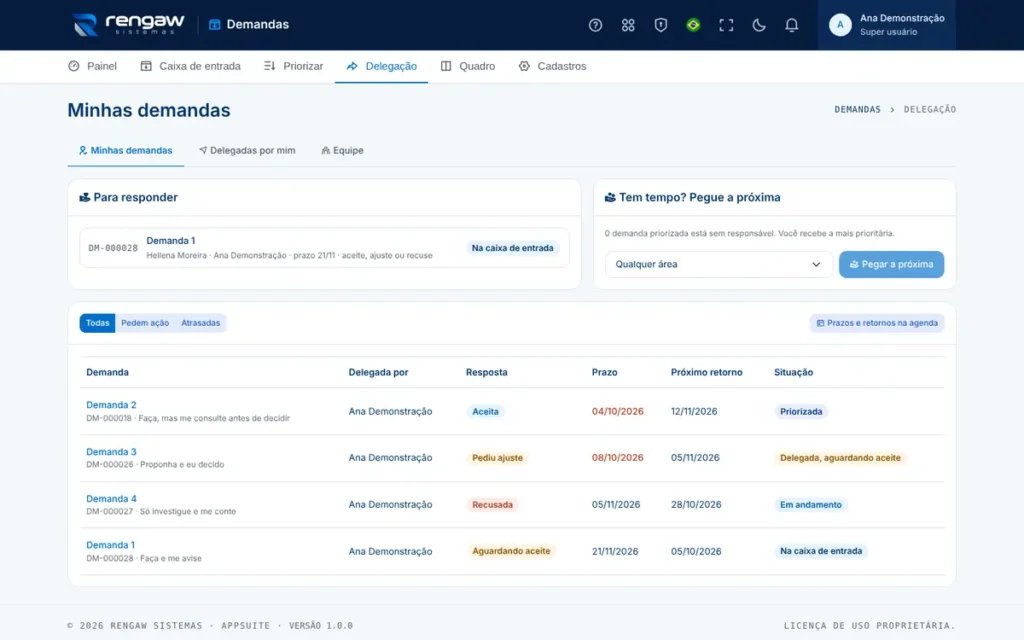
Demandas faz parte da categoria Gestão da AppSuite. Receba pedidos, decida o que vem primeiro e passe para a pessoa certa, com combinado e retorno.
Este guia é para quem já usa o app no dia a dia e quer um passo a passo. Neste post: recebi uma demanda, equilibrar a equipe e a revisão da semana.
Recebi uma demanda
Aceitar, pedir ajuste, recusar e dar o retorno combinado.
- Você recebe um e-mail e a demanda aparece em Para você agora.
- Leia o combinado e responda: Aceitar, Pedir ajuste (com outro prazo ou o que precisa mudar) ou Recusar (com o motivo).
- No dia combinado, registre o retorno: no rumo, preciso de ajuda ou vai atrasar.
- Ao terminar, conclua contando o resultado.
- Pedir ajuste é melhor que aceitar sabendo que não vai dar.
Equilibrar a equipe
Carga, sugestão de a quem delegar, ausências e pegar a próxima.
- Em Delegação, Equipe, veja a carga de cada pessoa.
- Ao delegar, prefira as sugestões: menos carga e experiência na mesma área.
- Registre as ausências: quem está fora não recebe sugestões.
- Ao registrar uma ausência de quem tem demandas abertas, redistribua.
- Quem tiver tempo usa Pegar a próxima.
- As horas da semana de cada pessoa ficam em Cadastros.
A revisão da semana
15 minutos para manter a fila limpa e o foco claro.
- Toda segunda-feira, abra Priorizar, Revisão da semana.
- Escreva o foco da semana em uma frase.
- Arquive o que perdeu sentido, principalmente o que espera há mais de 60 dias.
- Marque o foco: poucas demandas que fazem a semana valer.
- Conclua a revisão.
- 15 minutos por semana evitam uma fila sem fim.
Dúvidas comuns
O que é o retorno combinado?
Um dia marcado para a pessoa contar como a demanda está (no rumo, preciso de ajuda ou vai atrasar). No dia, os dois recebem um lembrete. Assim ninguém precisa ficar perguntando.
Como funciona pegar a próxima?
Você recebe a demanda mais prioritária que já foi triada e não tem responsável (da área escolhida, se quiser) e ela já fica em andamento com você.
Precisa de mais ajuda?
Quando estiver usando o app, clique no botão de ajuda ou tecle ? para abrir a ajuda da tela em que você está, com busca, perguntas frequentes e um tour guiado. Se ainda ficar alguma dúvida, fale com a gente.



Deixe seu comentário