

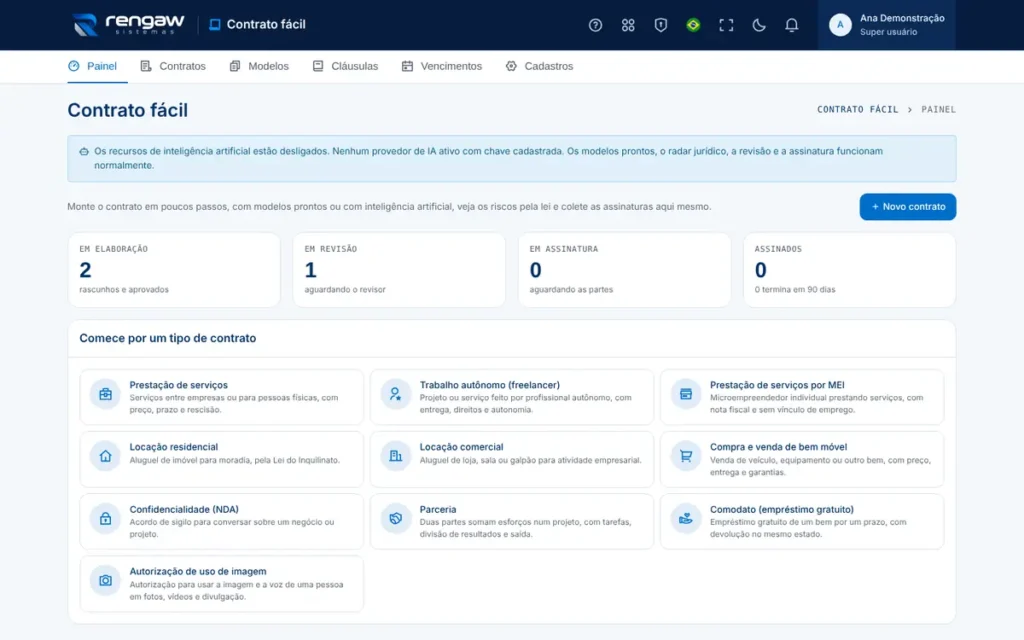
Contrato fácil faz parte da categoria Administração da AppSuite. Geração de contratos com IA a partir das suas informações, com riscos e pontos importantes apontados.
Este guia é para quem já usa o app no dia a dia e quer um passo a passo. Neste post: seu primeiro contrato, usar um modelo pronto, sem IA, redigir e revisar com IA e entender o radar jurídico.
Seu primeiro contrato
Do tipo à assinatura, em cinco etapas.
- Clique em Novo contrato e escolha o tipo.
- Inclua as partes com CPF ou CNPJ e e-mail.
- Preencha as condições: objeto, valor, prazo, reajuste e foro.
- Em Gerar o texto, use o modelo pronto ou a IA.
- Resolva os problemas do radar.
- Peça a revisão, se quiser, e envie para assinatura.
Usar um modelo pronto, sem IA
Como os campos {{…}} são preenchidos.
- O modelo pronto é o texto do app para o tipo, conferido com a lei, sem IA.
- Os campos entre chaves duplas são trocados pelas partes e condições informadas.
- Mudou uma condição? O texto muda junto.
- Edite qualquer cláusula para ajustar ao seu caso.
Redigir e revisar com IA
O que a IA faz, o que vai para ela e como conferir.
- Em Gerar o texto, clique em Redigir com IA: ela escreve cláusula a cláusula.
- Na tela da cláusula, Reescrever com IA sugere uma nova redação; nada muda sem salvar.
- No contrato, Revisar com IA lista riscos e informações importantes.
- Para a IA vão o tipo, os papéis das partes e as condições; nunca nomes, documentos, endereços ou e-mails.
- Sem o add-on Inteligência Artificial, os botões ficam desligados com o motivo e os modelos continuam.
Entender o radar jurídico
Problemas, pontos de atenção, dicas e a prontidão.
- Problema (vermelho): impede o envio para assinatura.
- Ponto de atenção (amarelo): risco que pede revisão.
- Dica (azul): melhoria recomendada.
- Cada apontamento traz a norma e o que fazer.
- A prontidão começa em 100 e cai a cada apontamento.
Precisa de mais ajuda?
Quando estiver usando o app, clique no botão de ajuda ou tecle ? para abrir a ajuda da tela em que você está, com busca, perguntas frequentes e um tour guiado. Se ainda ficar alguma dúvida, fale com a gente.



Deixe seu comentário