

Consultórios faz parte da categoria Agendamentos e reservas da AppSuite. Agenda de consultas para consultórios médicos, odontológicos, de psicologia, nutrição, estética e outros.
Este guia é para quem já usa o app no dia a dia e quer um passo a passo. Neste post: teleconsulta, remarcar, cancelar ou marcar falta, emitir a declaração de comparecimento e ler os relatórios e fechar o mês com os convênios.
Teleconsulta
Consulta por vídeo com o link enviado ao paciente.
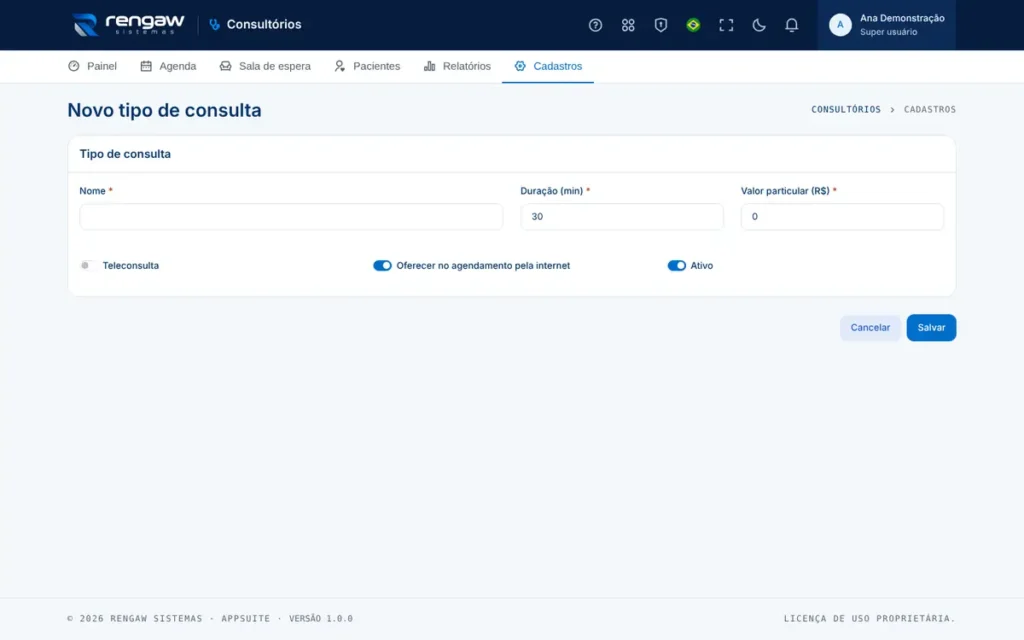
- Em Cadastros, crie um tipo de consulta com Teleconsulta marcado (a importação de algumas áreas já traz um).
- Crie a sala da chamada na ferramenta que o profissional usa (Meet, Zoom, WhatsApp…) e copie o endereço.
- Em Marcar consulta, escolha o tipo de teleconsulta e cole o endereço em Link da teleconsulta.
- O paciente recebe o link no e-mail de confirmação e no lembrete, e o botão Entrar na teleconsulta aparece na página Minha consulta. O arquivo de agenda do celular também leva o link.
O link só pode ser informado ao marcar pela recepção e não pode ser trocado depois. Se o paciente marcou a teleconsulta pela internet, ou se o link mudar, mande o endereço por WhatsApp ou e-mail. O app não cria a chamada de vídeo: ele só entrega o link.
Remarcar, cancelar ou marcar falta
Quando o combinado muda.
Remarcar
- Abra a consulta e vá até o cartão Remarcar (só aparece para consultas Agendadas ou Confirmadas).
- Escolha o profissional (ele precisa atender o tipo), o dia e a hora e clique em Remarcar.
- A consulta volta a Agendada e precisa de nova confirmação. Com e-mail, o paciente recebe o novo horário e, na véspera, o lembrete.
Ao remarcar, o sistema confere se o profissional está livre, mas não se o horário está dentro dos turnos dele: confira na Agenda antes.
Cancelar ou marcar falta
- O paciente avisou que não vem? Cancelar consulta e confirme. O horário fica livre, inclusive na internet.
- Ele não apareceu? Marcar falta. Entra na taxa de faltas do Painel.
Cancelada e Faltou não podem ser desfeitas. Cancelar pela recepção não manda e-mail ao paciente: avise-o.
Emitir a declaração de comparecimento
O atestado de presença em PDF.
- A declaração só existe para quem compareceu: a consulta precisa estar Na sala de espera, Em atendimento ou Atendida.
- Abra a consulta. No cartão Documentos, clique em Declaração de comparecimento.
- O PDF abre numa nova aba, com o consultório, o nome do paciente, o dia, das que horas até que horas, o tipo de consulta e o profissional, e uma linha para assinatura com o registro profissional.
- Imprima, peça a assinatura do profissional e entregue ao paciente.
O horário de início é a chegada registrada na recepção. A declaração não traz diagnóstico nem motivo da consulta, e cada emissão fica registrada na auditoria.
Ler os relatórios e fechar o mês com os convênios
Atendidas, faltas e o que enviar aos planos.
- No fim do mês, garanta que toda consulta do período está como Atendida, Faltou ou Cancelada.
- Abra Relatórios, escolha De o dia 1 e Até o último dia e clique em Aplicar.
- Em Por convênio, veja quantas consultas cada plano teve.
- Em Consultas do período, pesquise o nome do convênio e exporte para Excel: a lista sai com data, paciente, tipo, profissional e carteirinha, pronta para o faturamento do plano.
- Em Particular, confira o total previsto das consultas particulares atendidas com o caixa.
O app não registra pagamentos nem guias de convênio: os valores são os do tipo de consulta na hora da marcação. A lista de consultas do período mostra também as que ainda estão abertas e as faltas (a situação vem em cada linha).
Dúvidas comuns
Até quando o paciente pode desmarcar sozinho?
Até o prazo configurado em Cadastros (12 horas antes, se ninguém mudou), pelo link do e-mail. Depois disso, a página pede que ele fale com o consultório. A recepção pode cancelar a qualquer momento.
Por que a consulta de convênio aparece com valor zero?
Porque o app só guarda o valor das consultas particulares (o valor particular do tipo). O que o convênio paga não é calculado: use o relatório Por convênio e a lista com as carteirinhas para fazer o faturamento com cada plano.
Precisa de mais ajuda?
Quando estiver usando o app, clique no botão de ajuda ou tecle ? para abrir a ajuda da tela em que você está, com busca, perguntas frequentes e um tour guiado. Se ainda ficar alguma dúvida, fale com a gente.



Deixe seu comentário