

Condomínios faz parte da categoria Imobiliário e construção da AppSuite. Reservas de áreas comuns, comunicados, ocorrências e prestação de contas do condomínio.
Este guia é para quem já usa o app no dia a dia e quer um passo a passo. Neste post: fazer e votar uma enquete, conduzir uma assembleia virtual e participar de uma assembleia.
Fazer e votar uma enquete
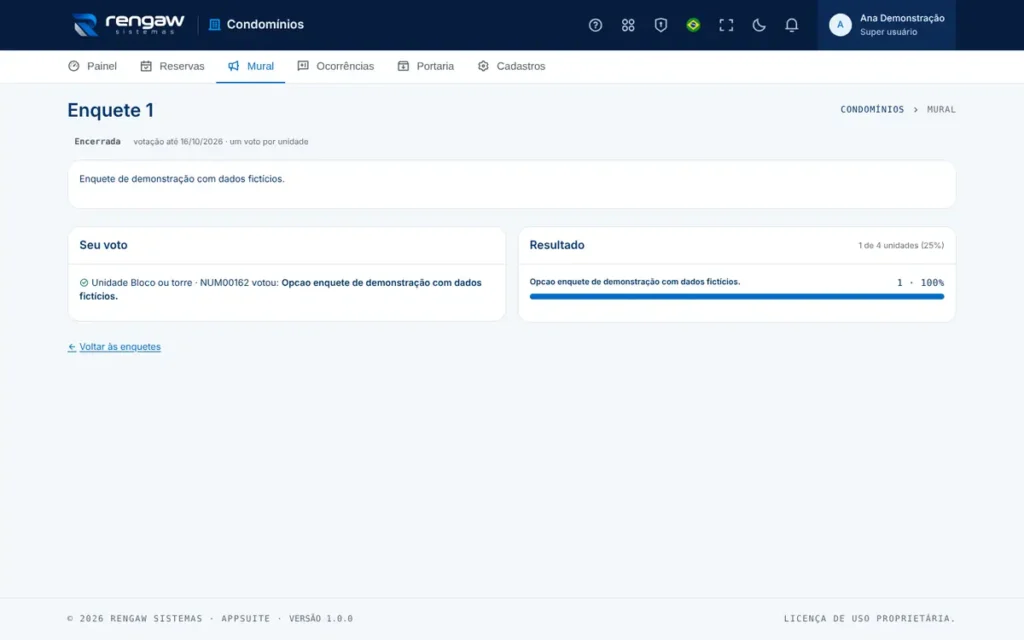
Uma votação rápida, um voto por unidade.
Para a administração: abrir a enquete
- No Mural, aba Enquetes, clique em Nova enquete.
- Escreva a pergunta, o contexto e as opções (uma por linha, pelo menos duas).
- Escolha até quando vai a votação e se os moradores veem o resultado parcial, e clique em Abrir votação.
Para o morador: votar
- No Painel ou no Mural, abra a enquete com o selo vote (ou Aberta).
- Escolha a opção, clique em Votar e confirme. É um voto por unidade e ele não muda depois.
- Enquete serve para consultar. Para decisões que a convenção exige em assembleia (obras, regimento, contas), use uma assembleia.
- A enquete fica aberta até o fim do dia marcado, ou até a administração encerrar antes.
Conduzir uma assembleia virtual
Do rascunho à ata em PDF.
O app segue o roteiro da assembleia virtual previsto no Código Civil (art. 1.354-A, incluído pela Lei 14.309/2022): convocação que diz como acessar e votar, direito de voz e de voto e ata da sessão. Confira na convenção os prazos de convocação e o quórum de cada assunto.
- Crie. Mural, aba Assembleias, Nova assembleia: título, tipo, modalidade, abertura e encerramento da votação, link e local, base do quórum, quórum de instalação e limite de procurações. Salve.
- Monte a pauta. Na página da assembleia, em Incluir item na pauta, cadastre cada assunto com o tipo de votação, o quórum exigido e, se for o caso, voto secreto. Para escolha entre opções, escreva uma opção por linha.
- Revise o edital. Clique em Gerar edital: o texto sai com a pauta, as datas, a forma de acesso e de voto. Ajuste em Editar, se quiser.
- Convoque. Clique em Convocar. O edital vai por e-mail a todos os moradores ativos e, a partir daí, a assembleia e a pauta não mudam mais. É preciso ter pelo menos um item e o encerramento no futuro.
- Acompanhe. Veja as presenças, o quórum de instalação e as procurações; invalide uma procuração irregular, com motivo. Cada item mostra uma prévia da apuração.
- Encerre. Em Encerrar e gerar a ata, registre quem presidiu, quem secretariou e as manifestações, escolha publicar o resultado no mural (e por e-mail) e encerre. Se ainda estiver no horário de votação, ela fecha na hora.
A ata em PDF traz a identificação, a convocação, os presentes, as procurações e o resultado de cada item. Ela abre pelo botão Ata em PDF para todos, fica guardada no sistema e não muda; o código SHA-256 mostrado na página permite provar que o arquivo é o original.
- Quer desistir? Cancelar vale para rascunho ou convocada; os votos de uma assembleia cancelada não são apurados.
- Em segunda convocação, crie outra assembleia com quórum de instalação 0.
- O app não transmite a reunião: o link da videochamada é só informativo, e a sala é aberta no Meet, Zoom ou Teams.
Participar de uma assembleia
Presença, procuração e voto pelo aplicativo.
- Ao receber o edital por e-mail, abra Mural, aba Assembleias, e clique na assembleia.
- Em Sua participação, clique em Confirmar presença da unidade. Dá para confirmar desde a convocação até o encerramento.
- Se a reunião tiver sala virtual, entre pelo link da Convocação no horário marcado.
- Quando a votação abrir, vá até a Pauta e, em cada item, escolha a opção e clique em Votar. Confirme: o voto não pode ser mudado.
- Depois do encerramento, volte para ver o resultado de cada item e abrir a Ata em PDF.
Não vai participar? Passe uma procuração
- Na assembleia já convocada, em Procuração, escolha o Procurador (uma pessoa da organização) e clique em Outorgar.
- A partir daí, só o procurador confirma presença e vota pela sua unidade nesta assembleia.
- Mudou de ideia? Clique em Revogar até o encerramento. Votos que o procurador já deu continuam valendo.
Só o proprietário da unidade passa e revoga procuração. Inquilinos e dependentes votam normalmente, mas não outorgam. A procuração não é aceita se a unidade já votou, se já existe outra válida, ou se o procurador já atingiu o limite de unidades da assembleia.
Dúvidas comuns
Quem pode votar pela unidade na assembleia?
Qualquer morador ativo ligado à unidade (proprietário, inquilino, dependente ou outro), desde que a unidade não tenha passado procuração a outra pessoa. Com procuração válida, só o procurador vota. O primeiro voto registrado vale: é um voto por unidade em cada item.
Revoguei a procuração depois que o procurador votou. O voto some?
Não. Votos já registrados continuam valendo; revogar só impede votos novos. Revogue antes de o procurador votar.
Precisa de mais ajuda?
Quando estiver usando o app, clique no botão de ajuda ou tecle ? para abrir a ajuda da tela em que você está, com busca, perguntas frequentes e um tour guiado. Se ainda ficar alguma dúvida, fale com a gente.



Deixe seu comentário