

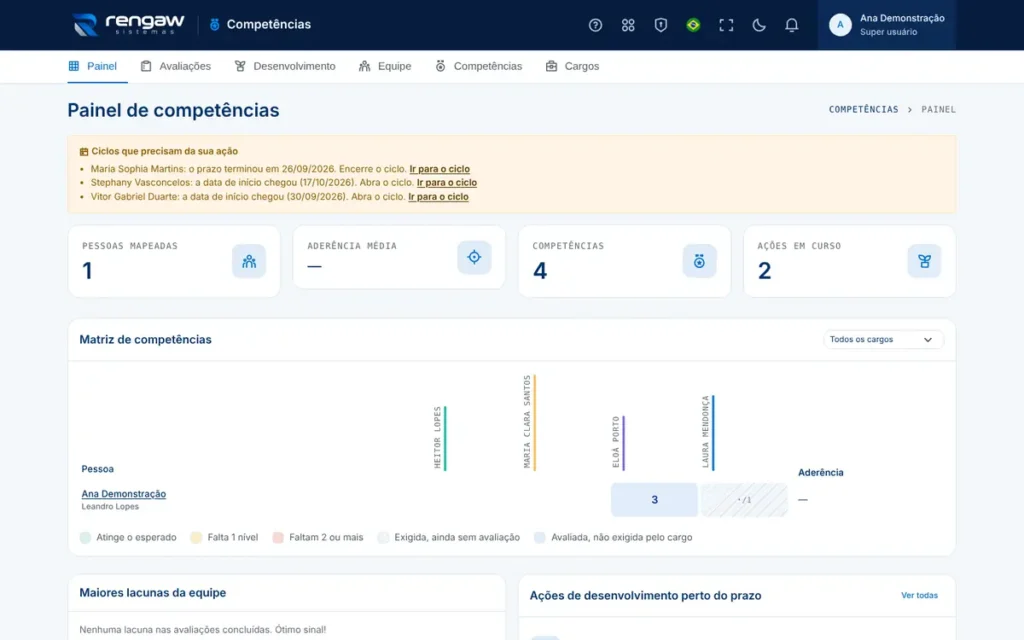
Competências faz parte da categoria Recursos Humanos da AppSuite. Gestão das competências da sua equipe.
Este guia é para quem já usa o app no dia a dia e quer um passo a passo. Neste post: começar do zero, conduzir um ciclo de avaliação e usar a 9Box e calibrar.
Começar do zero
Catálogo, cargos, equipe e o primeiro ciclo.
Para quem está configurando o app pela primeira vez. Em meia hora dá para ter o mapa da equipe pronto para o primeiro ciclo. O Painel mostra os Primeiros passos até tudo estar feito.
- Catálogo: em Competências, clique em Importar catálogo sugerido e revise as descrições dos níveis.
- Cargos: em Cargos, crie cada cargo e escolha o nível esperado em cada competência.
- Equipe: em Equipe, inclua as pessoas da organização; depois edite cada uma para definir cargo e líder.
- Gestores: se outra pessoa vai ajudar a administrar, ligue Administra o app no cadastro dela.
- Ciclo: em Avaliações, crie o ciclo e clique em Abrir ciclo.
- Comece pequeno: poucos cargos e poucas competências por cargo. Dá para ajustar depois.
- Avise a equipe antes de abrir o ciclo e combine o prazo.
Conduzir um ciclo de avaliação
Criar, abrir, acompanhar e encerrar.
Um ciclo vai de Planejado a Aberto e a Encerrado. Quem abre e encerra é sempre o gestor: o sistema só avisa, no Painel, em Avaliações, na tela do ciclo e por e-mail, quando chega a data de início ou quando o fim passa.
- Em Avaliações, preencha Novo ciclo de avaliação e clique em Criar ciclo.
- Confira se todos têm cargo e líder na Equipe. Depois, no ciclo, clique em Abrir ciclo: cada pessoa ativa ganha uma avaliação.
- Acompanhe a contagem de Pendentes, Autoavaliadas e Concluídas. Nos 7 dias antes do fim, o sistema manda lembretes.
- Entrou alguém na equipe? Clique em Incluir quem entrou depois.
- Em paralelo, organize a 9Box e as avaliações 360°.
- Quando todas estiverem concluídas, clique em Encerrar ciclo.
Encerrar não tem volta. Avaliações não concluídas ficam como estão e não entram na matriz, que só usa avaliações concluídas.
Usar a 9Box e calibrar
Potencial, faixas de desempenho e reunião de calibração.
A 9Box ajuda a decidir onde investir: quem reter, quem desafiar e quem precisa de apoio. O desempenho vem da avaliação; o potencial, do líder; a calibração, de uma conversa entre gestores.
- No ciclo, clique em Matriz 9Box.
- Peça a cada líder que defina o potencial dos liderados na tabela (1 baixo, 2 médio, 3 alto).
- Se quiser, ajuste as Faixas de desempenho no fim da tela.
- Na reunião de calibração, projete a grade, filtre por líder e discuta caso a caso.
- Quando o grupo decidir mudar uma posição, clique em Calibrar, escolha desempenho e potencial e registre a justificativa.
- Exporte o CSV para guardar o resultado da reunião.
- Calibre com o ciclo aberto: depois de encerrar, nada muda.
- Toda calibração fica no histórico, com quem fez, quando e por quê.
- Mudar as faixas vale para a organização inteira e recalcula as posições de todos os ciclos; calibrações continuam valendo.
Dúvidas comuns
O ciclo abre e fecha sozinho nas datas?
Não. Um gestor precisa clicar em Abrir ciclo e, no fim, em Encerrar ciclo. As datas servem para o calendário, para os lembretes de prazo, que saem nos 7 dias antes do fim, e para avisar os gestores: quando chega o início de um ciclo ainda Planejado, ou quando o fim de um ciclo Aberto já passou, aparece um aviso no Painel, em Avaliações e na tela do ciclo, e sai um e-mail uma vez só.
Mudei o cargo de alguém no meio do ciclo. E agora?
Na próxima vez que a avaliação for aberta com o ciclo aberto, as competências do cargo novo que faltam são incluídas. As do cargo antigo continuam na avaliação.
Precisa de mais ajuda?
Quando estiver usando o app, clique no botão de ajuda ou tecle ? para abrir a ajuda da tela em que você está, com busca, perguntas frequentes e um tour guiado. Se ainda ficar alguma dúvida, fale com a gente.



Deixe seu comentário