

Colaboradores faz parte da categoria Recursos Humanos da AppSuite. Cadastro e gestão de colaboradores.
Este guia é para quem já usa o app no dia a dia e quer um passo a passo. Neste post: promover, transferir ou reajustar, documentos com arquivo e validade e registrar férias, licenças e folgas.
Promover, transferir ou reajustar
Mudanças de contrato com histórico.
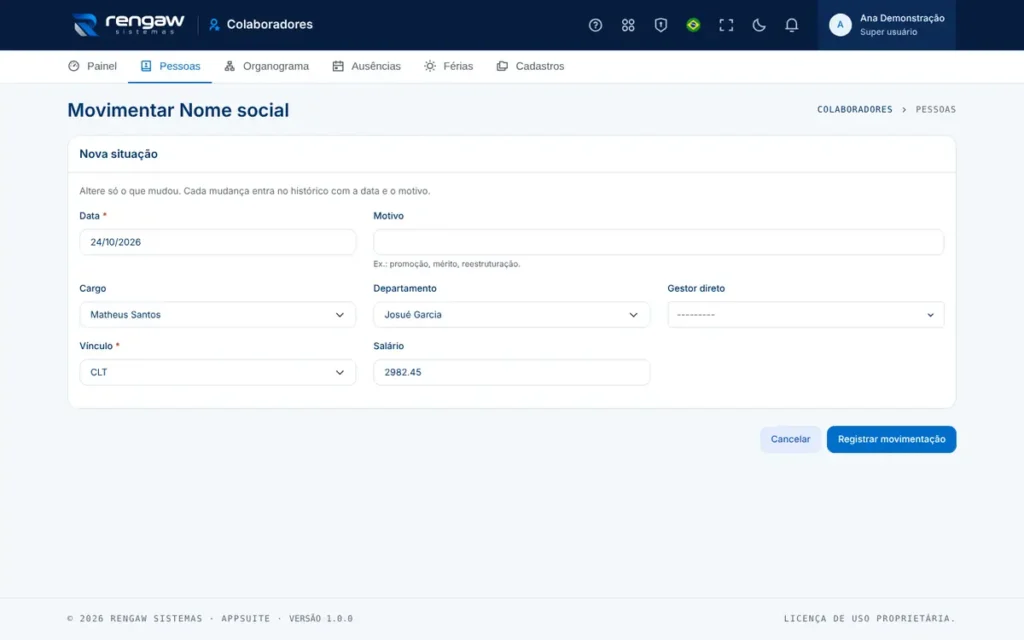
- Abra a ficha da pessoa e clique em Movimentar.
- Informe a data em que a mudança vale e o motivo (promoção, mérito, reestruturação…).
- Mude o cargo, o departamento, o gestor direto, o vínculo ou o salário.
- Clique em Registrar movimentação. Cada mudança vira um item do histórico.
Por que não dá para mudar isso em Editar? Para o histórico ficar completo: a edição comum não registra data nem motivo, por isso esses campos ficam travados lá. Os reajustes aparecem com o percentual e só para gestores e a própria pessoa.
Documentos com arquivo e validade
ASO, CNH, contratos e certificados, com avisos.
- Abra a ficha da pessoa e vá ao cartão Documentos.
- Escolha o tipo (ASO, CNH, contrato, certificado ou NR, vacina, identificação ou outro) e informe número, emissão e validade.
- Anexe o arquivo, se tiver: PDF ou imagem (PNG, JPG, WEBP) de até 10 MB.
- Ainda não recebeu o documento? Desligue Entregue: ele fica como Não entregue no painel.
- Clique em Incluir. Para anexar depois ou trocar o arquivo, use o botão de envio na linha do documento.
Avisos: Uma vez por dia, um e-mail avisa os documentos que vencem em até 30 dias e os que venceram, para quem foi escolhido em Lembretes por e-mail.
Quem baixa o arquivo: A própria pessoa, o líder direto e os gestores de pessoas.
Trocar e remover: Trocar apaga o arquivo anterior. Remover arquivo mantém o documento sem anexo. Excluir apaga o documento.
Registrar férias, licenças e folgas
O calendário de ausências.
- Abra Ausências no menu (ou Registrar ausência na ficha da pessoa, que já vem com ela escolhida).
- Escolha a pessoa, o tipo (férias, licença médica, maternidade, paternidade, folga ou outro), o início e o fim.
- Escreva uma observação, se quiser, e clique em Registrar.
Um registro tem no máximo um ano e não pode sobrepor outra ausência da mesma pessoa. Férias registradas aqui descontam do saldo. As férias pedidas pela própria pessoa e aprovadas entram sozinhas. Para afastamentos longos (como INSS), use também Afastar na ficha, que muda a situação da pessoa.
Dúvidas comuns
Quem é avisado quando um documento ou as férias vão vencer?
Uma vez por dia, um e-mail vai para quem foi escolhido em Cadastros, Lembretes por e-mail (por padrão, o proprietário, os gestores e o líder da pessoa): documentos 30 dias antes e no vencimento, e férias com prazo de concessão a 90 dias ou vencido. Cada aviso sai uma vez por nível.
Como o saldo de férias é calculado?
A cada ano completo desde a admissão você ganha 30 dias. O saldo é esse total menos as férias já registradas como ausência (inclusive as aprovadas para o futuro). O prazo para gozar um período é de 12 meses depois que ele se completa; fora do prazo, pela CLT, as férias são pagas em dobro.
Precisa de mais ajuda?
Quando estiver usando o app, clique no botão de ajuda ou tecle ? para abrir a ajuda da tela em que você está, com busca, perguntas frequentes e um tour guiado. Se ainda ficar alguma dúvida, fale com a gente.



Deixe seu comentário