

Colaboradores faz parte da categoria Recursos Humanos da AppSuite. Cadastro e gestão de colaboradores.
Este guia é para quem já usa o app no dia a dia e quer um passo a passo. Neste post: afastar, desligar e readmitir e começar do zero.
Afastar, desligar e readmitir
O que acontece com a ficha, a equipe e o checklist.
Afastar: Na ficha, Afastar pede a data e uma descrição. A pessoa fica como Afastada (continua na lista e no organograma). Na volta, use Registrar retorno.
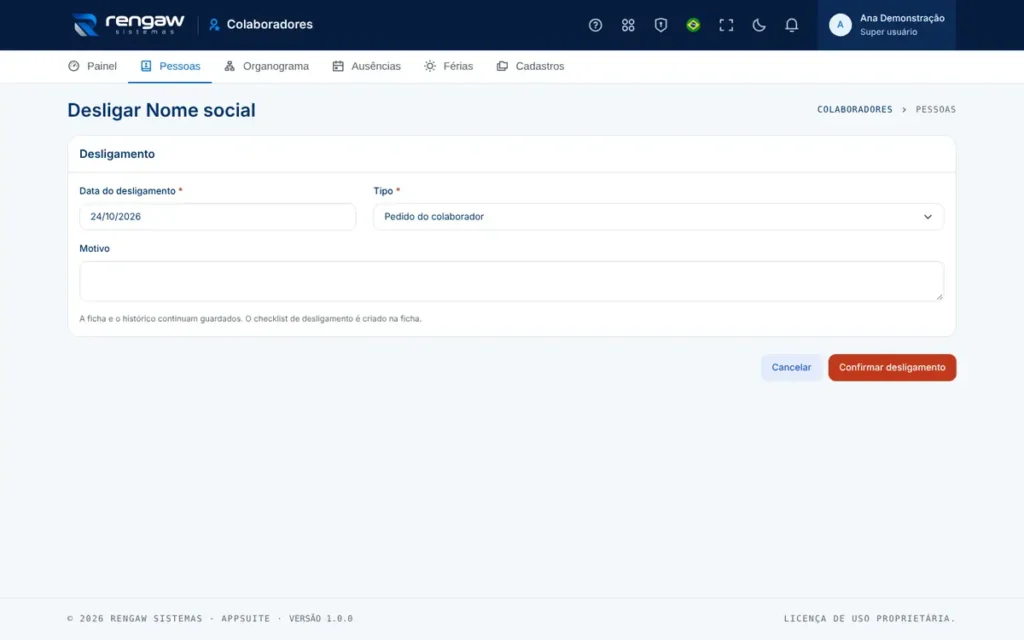
Desligar: Na ficha, Desligar: informe a data (não antes da admissão), o tipo e o motivo. A equipe direta passa ao gestor de quem saiu e o checklist de desligamento é criado.
Depois do desligamento: A ficha e o histórico ficam guardados para os gestores e a própria pessoa. Ela sai do diretório, do organograma e dos indicadores de pessoas ativas.
Readmitir: Na ficha de quem foi desligado, Readmitir pede a nova data de admissão, volta a situação para Ativo e cria de novo o checklist de admissão.
Não há exclusão de pessoa. O desligamento é a forma de tirar alguém da lista mantendo o histórico.
Começar do zero
Departamentos, cargos, checklists, fichas e gestores.
- Em Cadastros, importe os departamentos sugeridos e ajuste à sua empresa.
- Cadastre os cargos, com faixa salarial se quiser.
- Importe o modelo de checklists de admissão e desligamento e ajuste as tarefas.
- Crie as fichas: Criar fichas traz quem já usa o sistema; para os demais, use Nova pessoa ou Pré-admissões.
- Em cada ficha, use Movimentar para ligar a pessoa ao gestor direto: o organograma se monta sozinho.
- Inclua outros gestores de pessoas e confira os lembretes por e-mail.
O painel mostra os primeiros passos que faltam até tudo estar pronto.
Precisa de mais ajuda?
Quando estiver usando o app, clique no botão de ajuda ou tecle ? para abrir a ajuda da tela em que você está, com busca, perguntas frequentes e um tour guiado. Se ainda ficar alguma dúvida, fale com a gente.



Deixe seu comentário