

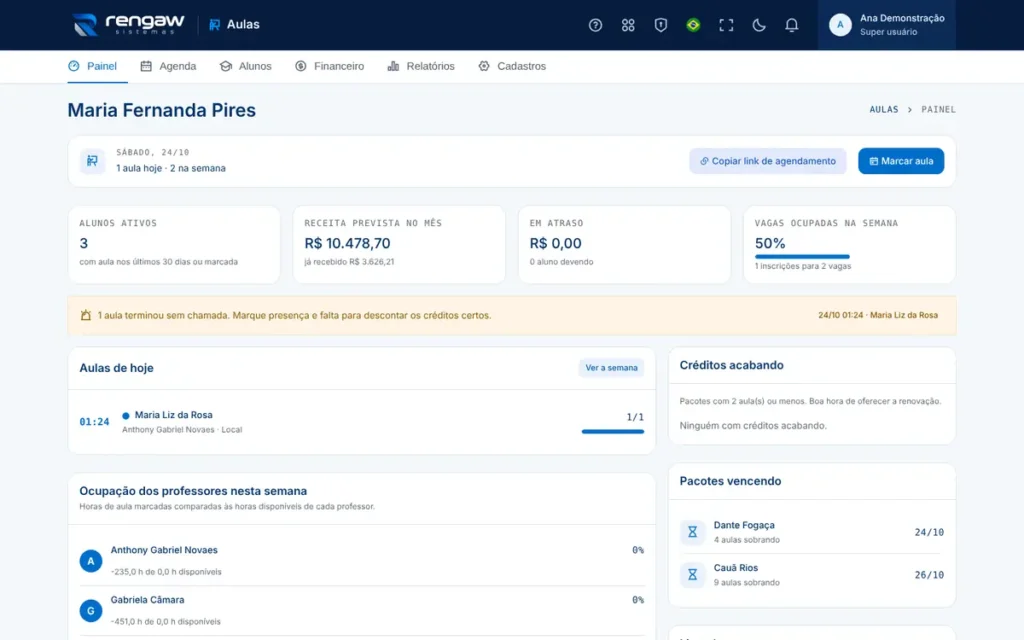
Aulas faz parte da categoria Agendamentos e reservas da AppSuite. Agendamento de aulas particulares e coletivas, com vagas por horário e página pública para o aluno reservar.
Este guia é para quem já usa o app no dia a dia e quer um passo a passo. Neste post: começar do zero, página de agendamento e turmas, vagas e lista de espera.
Começar do zero
Da escola cadastrada à primeira aula agendada pela internet.
- Em Cadastros, preencha a escola, a área e as regras de agendamento.
- Clique em Importar catálogo sugerido e ajuste valores e durações, ou cadastre seus cursos.
- Cadastre cada professor, marque os cursos que ele dá e, na tela dele, os horários disponíveis na semana.
- Confira os pacotes de aulas (o catálogo traz 4, 8 e 10 aulas).
- Copie o link da página de agendamento e mande para um aluno, ou imprima o cartaz com QR Code.
- Quando a primeira aula for agendada pela internet, os Primeiros passos somem do Painel.
Página de agendamento
Como o aluno agenda sozinho, e o que é conferido.
- O interessado abre o link e escolhe o curso.
- Escolhe o professor ou Qualquer professor (com mais de um).
- Escolhe o dia e um horário: em turma, aparece quantas vagas restam; turma cheia mostra lista de espera.
- Informa nome, e-mail e celular (e o responsável, se for menor), escolhe aula experimental ou avulsa e aceita o uso dos dados.
- Recebe a confirmação por e-mail com o link da aula, para adicionar à agenda, remarcar ou cancelar.
- O sistema confere tudo de novo ao gravar: horário livre, vagas, antecedência, uma experimental por curso. Um campo escondido barra robôs e cada endereço de internet faz até 8 agendamentos por hora.
- Quem já é aluno usa Já sou aluno: informa o e-mail e recebe o link da área, onde agenda com os créditos.
Turmas, vagas e lista de espera
Aulas coletivas, vagas por horário e quem espera.
- Cadastre o curso como Coletiva e informe as vagas por aula.
- Abra a turma em Marcar aula, com Turma aberta ligado e repetindo pelas semanas que quiser.
- Os alunos se inscrevem pela página pública ou a escola inscreve na tela da aula.
- Com a turma cheia, novas inscrições vão para a lista de espera, por ordem de chegada.
- Quando alguém cancela, o primeiro da espera é confirmado sozinho e recebe um e-mail.
- Para turmas que só existem em dia e hora fixos, ligue Só turmas abertas no curso: a página não oferece outros horários.
Dúvidas comuns
Por que um horário não aparece na página pública?
O horário precisa estar na disponibilidade do professor, sem aula ou folga dele, respeitando a antecedência mínima e os dias de agenda aberta. Em cursos marcados como só turmas abertas, aparecem só as aulas já criadas na agenda.
Como funciona a lista de espera?
Com a turma cheia, a inscrição entra na lista. Quando uma vaga abre, o primeiro da lista é confirmado sozinho e recebe um e-mail. Aula particular não tem lista de espera.
Precisa de mais ajuda?
Quando estiver usando o app, clique no botão de ajuda ou tecle ? para abrir a ajuda da tela em que você está, com busca, perguntas frequentes e um tour guiado. Se ainda ficar alguma dúvida, fale com a gente.



Deixe seu comentário