

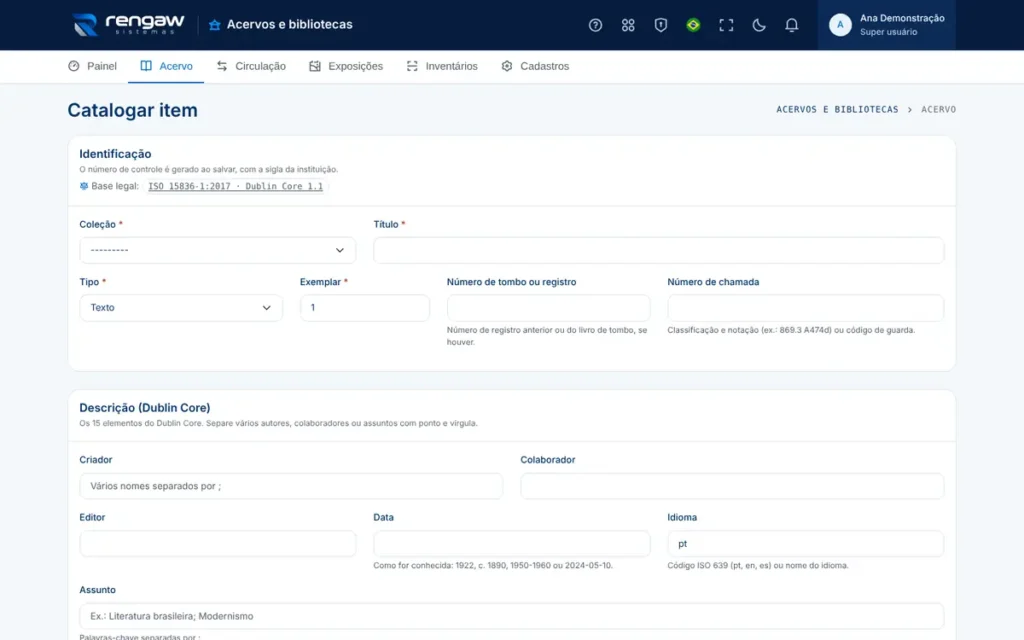
Acervos e bibliotecas faz parte da categoria Gestão da AppSuite. Catalogação em Dublin Core, empréstimos, exposições, restauração e inventário de acervos.
Este guia é para quem já usa o app no dia a dia e quer um passo a passo. Neste post: publicar o catálogo na internet, exportar em Dublin Core, importar registros MARC 21 e dar a função de gestor a alguém.
Publicar o catálogo na internet
A página pública do acervo, sem login.
O catálogo público é uma página na internet, aberta sem login, onde visitantes, leitores e pesquisadores consultam o acervo. Ele mostra só o que você escolher publicar.
- Em Cadastros, ligue Catálogo público ligado, escreva uma apresentação (opcional) e clique em Salvar.
- Na catalogação de cada item que pode ser visto, ligue Aparece no catálogo público.
- Copie o endereço que aparece em Cadastros (Copiar endereço) e divulgue no site da instituição ou nas redes.
O que o visitante vê: Busca por título, autor ou assunto, filtro por coleção, até 200 resultados por busca e a ficha de cada item: o registro Dublin Core, as dimensões, o material e se está disponível, em exposição ou em outra situação.
O que nunca aparece: Itens não marcados, baixados ou extraviados, o valor de avaliação, a localização interna e as observações internas.
Quando sai do ar: Ao desligar o catálogo em Cadastros ou se a organização deixar de estar ativa: o endereço passa a dar página não encontrada.
Para evitar abuso, cada visitante pode fazer até 120 buscas a cada 10 minutos. As páginas públicas não têm a ajuda do app: esta explicação é para a equipe.
Exportar em Dublin Core
CSV para Omeka e Tainacan e XML oai_dc.
- No Acervo, filtre o que quer exportar (ou nada, para o acervo todo, sem os baixados).
- Clique em Dublin Core e escolha o formato.
CSV: Uma coluna por elemento (dc:title, dc:creator…) mais número de controle, coleção e localização. Vários valores separados por ||, como pedem o Omeka e o Tainacan. Abre no Excel.
XML oai_dc: Um registro oai_dc por item, no esquema oficial do Dublin Core simples, com o número de controle como identificador. Serve para repositórios e agregadores.
A exportação é um arquivo para baixar; o app não tem um servidor OAI-PMH para coleta automática. Cada exportação fica registrada na auditoria.
Importar registros MARC 21
Trazer o catálogo de outra biblioteca.
- No sistema antigo (Pergamum, Koha, Biblivre, Sophia ou outro), exporte os registros em MARC 21. Prefira UTF-8, se houver a opção.
- No Acervo, clique em Importar MARC.
- Escolha o arquivo, a coleção de destino e, se quiser, o local de guarda. Clique em Ver prévia.
- Confira os registros a importar e os pulados (com o motivo). Ache algo errado? Clique em Cancelar, ajuste o arquivo e envie de novo.
- Clique em Importar. A mensagem final mostra o primeiro e o último número de controle criados.
Conversão: 245 vira título; 100/110/111, autor; 700/710/711, colaborador; 260/264, editora e data; 6XX, assuntos; 651, cobertura; 520 ou 500, descrição; 250 e 300, formato; 020, 022 ou 024, identificador; 090, 082 ou 080, número de chamada; 041, idioma; o líder decide o tipo.
Limites: Até 10 MB e 5.000 registros por arquivo; divida catálogos maiores. A prévia expira em um dia.
A importação não procura itens repetidos e não importa exemplares nem dados de circulação do sistema antigo: cada registro vira um item. Depois de importar, imprima as etiquetas filtrando a coleção.
Dar a função de gestor a alguém
Quem é gestor e como incluir outras pessoas.
Gestores do acervo catalogam, emprestam, organizam exposições, fazem inventários, exportam e configuram o app. O proprietário e os administradores da organização já são gestores; os demais da organização só consultam.
- Abra Cadastros e vá ao quadro Gestores do acervo.
- Em Pessoas da organização, escolha uma ou mais pessoas e clique em Incluir.
- Para tirar a função, use Remover ao lado do nome.
Não há um papel intermediário: quem é gestor faz todas as tarefas de gestão. Leitores e pesquisadores que só tomam emprestado não precisam de conta: são cadastrados em Pessoas e instituições.
Dúvidas comuns
O que o público vê no catálogo da internet?
Só os itens marcados como Aparece no catálogo público que não estão baixados nem extraviados: o registro Dublin Core, dimensões, material e se está disponível, em exposição ou com outra situação. Nunca aparecem o valor, a localização interna nem as observações. O catálogo precisa estar ligado em Cadastros e a organização precisa estar ativa.
Quem é gestor do acervo?
O proprietário e os administradores da organização e as pessoas incluídas em Cadastros, Gestores do acervo.
Precisa de mais ajuda?
Quando estiver usando o app, clique no botão de ajuda ou tecle ? para abrir a ajuda da tela em que você está, com busca, perguntas frequentes e um tour guiado. Se ainda ficar alguma dúvida, fale com a gente.



Deixe seu comentário