

Academias e estúdios faz parte da categoria Comércio da AppSuite. Alunos, planos, aulas e turmas, agenda de horários, check-in e mensalidades.
Este guia é para quem já usa o app no dia a dia e quer um passo a passo. Neste post: fichas de treino, área do aluno, combater a evasão e montar a grade de aulas.
Fichas de treino
Modelos, exercícios, impressão e nova versão.
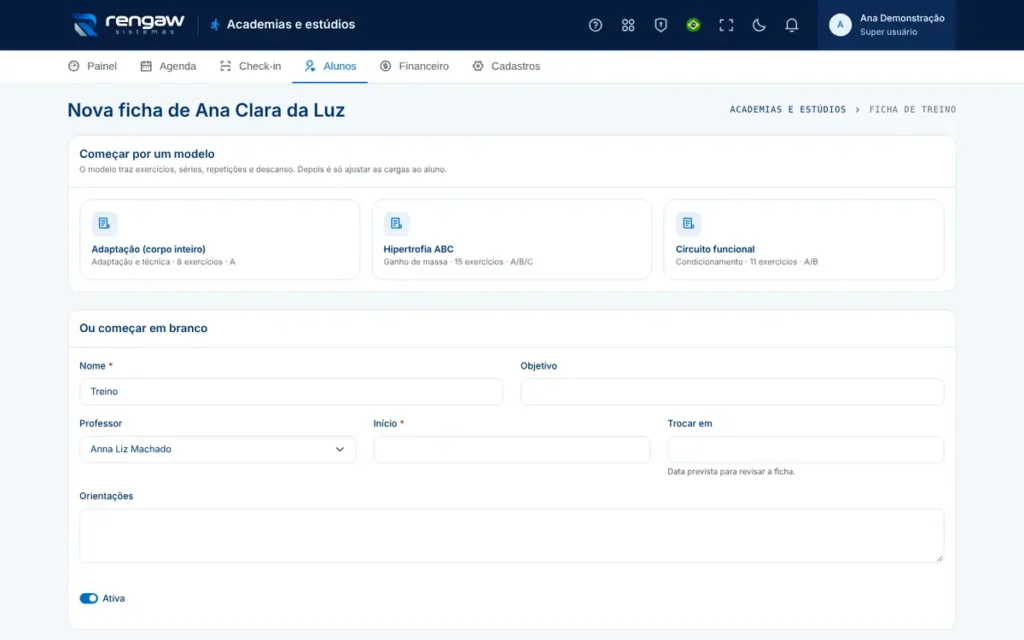
- Na ficha do aluno, clique em Nova ficha.
- Escolha um modelo ou comece em branco.
- Inclua e ordene os exercícios de cada treino.
- Imprima ou peça para o aluno abrir pelo celular, na área dele.
- Para revisar, use Nova versão: a anterior fica guardada.
Área do aluno
O link do aluno, a carteirinha e o que ele faz pelo celular.
- Cada aluno tem um link só dele, sem senha (está na ficha do aluno).
- Pelo link, ele mostra o QR Code no check-in, reserva e desmarca aulas, vê a ficha de treino, a evolução e as mensalidades, aceita o termo e responde o PAR-Q.
- O e-mail de boas-vindas leva o link. Use Enviar por e-mail para reenviar.
- Se o link vazar, use Novo link.
Combater a evasão
Alunos em risco, aniversariantes e lembretes.
- No Painel, acompanhe Risco de cancelamento e mande uma mensagem pelo WhatsApp.
- Na lista de alunos, use o filtro Em risco.
- A equipe recebe todo dia um resumo com os alunos que entraram em risco e as mensalidades que atrasaram.
- Aproveite os aniversariantes: o aluno recebe parabéns por e-mail no dia.
Montar a grade de aulas
Modalidades, professores e turmas da semana.
- Cadastre as modalidades e os professores.
- Em Grade semanal, clique em Nova turma.
- Escolha a modalidade, o professor, o horário, a duração e as vagas.
- Marque todos os dias da semana em que a turma acontece no mesmo horário e salve.
Dúvidas comuns
O link do aluno é seguro?
É um endereço longo e impossível de adivinhar, só daquele aluno. Quem tiver o link vê a área dele, por isso ele não deve ser compartilhado. Se vazar, gere um novo na ficha do aluno.
Até quando o aluno desmarca pela área dele?
Até o prazo de Cadastros antes do início (2 horas, se ninguém mudou). Depois disso, só a recepção desmarca. Quem está na lista de espera pode sair até o início da aula.
Precisa de mais ajuda?
Quando estiver usando o app, clique no botão de ajuda ou tecle ? para abrir a ajuda da tela em que você está, com busca, perguntas frequentes e um tour guiado. Se ainda ficar alguma dúvida, fale com a gente.



Deixe seu comentário