

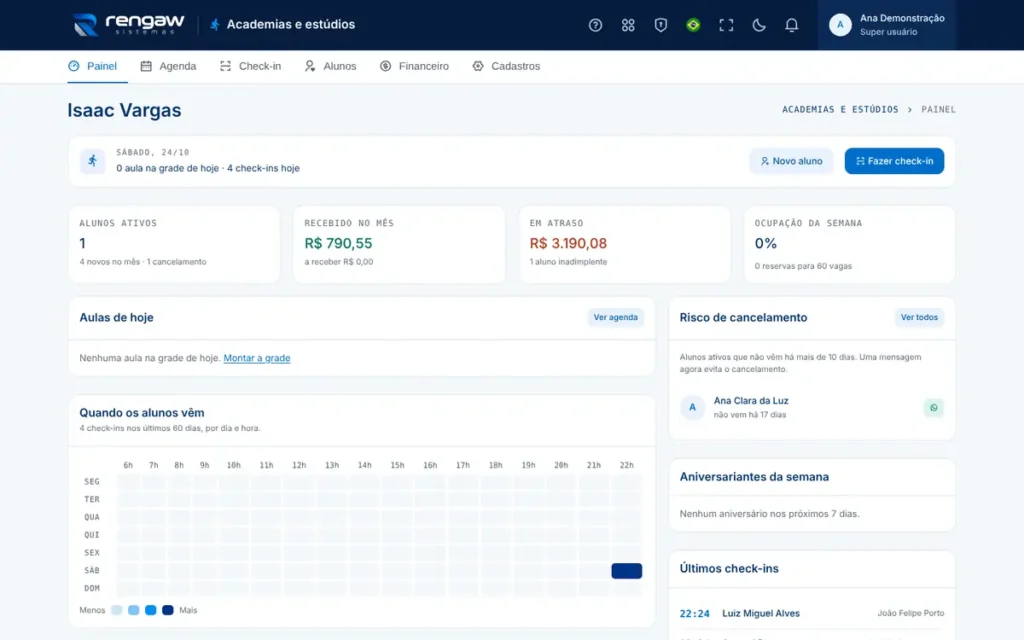
Academias e estúdios faz parte da categoria Comércio da AppSuite. Alunos, planos, aulas e turmas, agenda de horários, check-in e mensalidades.
Este guia é para quem já usa o app no dia a dia e quer um passo a passo. Neste post: começar do zero, cadastrar e matricular um aluno, fazer o check-in e reservas, lista de espera e chamada.
Começar do zero
Da academia cadastrada ao primeiro aluno treinando.
- Abra Cadastros e preencha a academia: nome, tipo, contato e as regras (os padrões servem para a maioria).
- Clique em Importar sugeridas em Modalidades e em Importar sugeridos em Planos. Ajuste nomes e valores.
- Cadastre os professores em Novo professor.
- Monte a grade: Nova turma, escolha modalidade, horário, vagas e marque os dias da semana.
- Cadastre o primeiro aluno em Alunos e escolha o plano.
- Copie o link da grade pública e imprima o cartaz com QR Code para a recepção.
Cadastrar e matricular um aluno
Cadastro, plano, cobranças e termo.
- Em Alunos, clique em Novo aluno e preencha os dados.
- Clique em Cadastrar e escolher o plano.
- Escolha o plano, confira o início e o dia do vencimento.
- Se o aluno leu o termo na recepção, marque o aceite; senão, ele aceita pelo link.
- Clique em Matricular: as cobranças vão para o Financeiro.
- Na ficha do aluno, envie o link da área dele por e-mail ou imprima a carteirinha.
Fazer o check-in
Código, QR Code, câmera e o que é conferido.
- Abra Check-in (no menu ou no Painel).
- Digite o código do aluno, leia o QR Code com o leitor ou clique em Câmera.
- Verde: pode entrar (leia os avisos). Vermelho: o motivo aparece em destaque.
- Se o aluno tinha aula reservada começando em até uma hora, a presença já fica marcada.
Reservas, lista de espera e chamada
Como as vagas das aulas funcionam.
- A recepção reserva pela tela da aula; o aluno reserva pela área dele.
- Aula cheia: a reserva entra na lista de espera.
- Quando alguém desmarca, a primeira pessoa da espera ganha a vaga e recebe um e-mail.
- Na hora da aula, abra a aula, marque quem veio e clique em Salvar chamada.
Dúvidas comuns
Como funciona a lista de espera?
Com a aula cheia, a reserva entra na lista. Quando alguém desmarca, a primeira pessoa da lista vira confirmada na hora e recebe um e-mail (se tiver e-mail). Se ela não puder, desmarca pela área dela.
Como é gerado o código do aluno?
Automaticamente, em sequência a partir de 1001, na hora do cadastro. Ele não muda e serve para o check-in.
Precisa de mais ajuda?
Quando estiver usando o app, clique no botão de ajuda ou tecle ? para abrir a ajuda da tela em que você está, com busca, perguntas frequentes e um tour guiado. Se ainda ficar alguma dúvida, fale com a gente.



Deixe seu comentário