

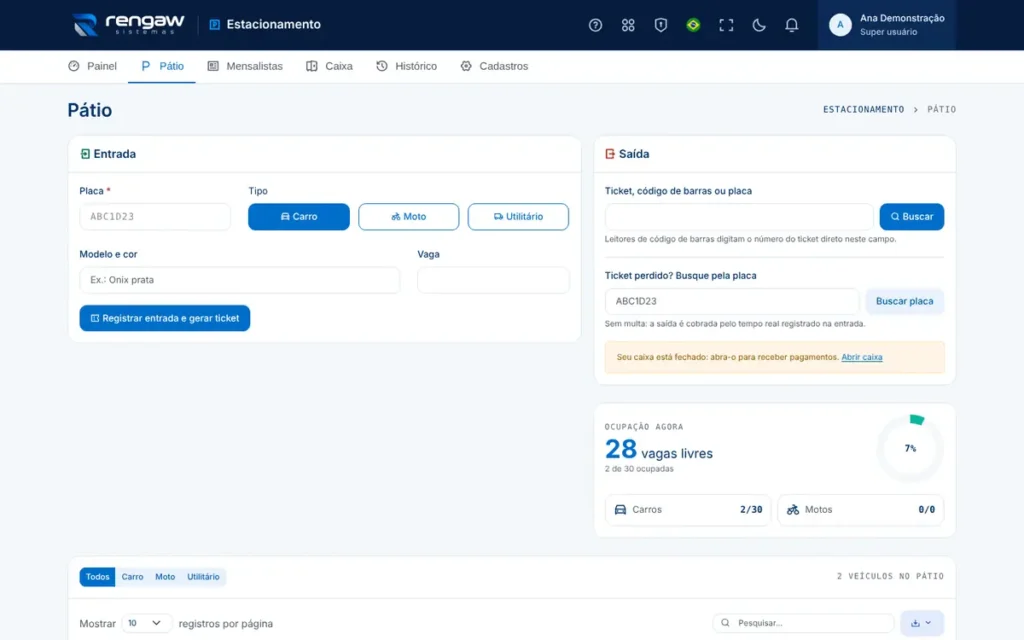
Estacionamento faz parte da categoria Comércio da AppSuite. Cadastro e gestão de mensalistas e controle do rotativo.
Este guia é para quem já usa o app no dia a dia e quer um passo a passo. Neste post: cliente perdeu o ticket, abrir e fechar o caixa, aplicar um convênio na saída e o que o cliente vê no QR do ticket.
Cliente perdeu o ticket
Achar pela placa, sem multa.
- No Pátio, use Ticket perdido? Busque pela placa.
- Confira o documento do veículo e o condutor.
- Na tela do ticket, Cliente perdeu o ticket já vem ligado: registre como conferiu (ex.: CRLV conferido, condutor João Silva).
- Receba normalmente e confirme a saída.
Não há multa nem taxa: cobra-se o mesmo valor calculado pelo tempo registrado na entrada. O comprovante sai com essa observação, e o cartaz de preços também informa o cliente.
Abrir e fechar o caixa
Troco, recebimentos e conferência.
- No começo do turno, abra Caixa, informe o troco da gaveta e clique em Abrir caixa.
- Receba saídas e mensalidades normalmente: tudo vai para o seu caixa.
- No fim, conte só o dinheiro em espécie da gaveta e informe em Dinheiro contado.
- Escreva uma observação se houver diferença e clique em Fechar caixa.
- Confira no detalhe: Confere, falta ou sobra.
- Cada pessoa tem um caixa aberto por vez, e só vê os próprios caixas; os gestores veem os de todos.
- PIX e cartões aparecem no resumo por forma, mas não entram na conferência da gaveta.
Aplicar um convênio na saída
O cliente comprou numa loja parceira.
Quando o cliente comprou numa loja conveniada e a loja não validou o ticket pelo link dela, o operador pode aplicar o convênio na saída.
- Abra o ticket do cliente.
- No cartão Convênio, escolha o convênio em Aplicar um convênio e clique em Aplicar.
- O desconto aparece na conta e o valor a pagar diminui. Siga com a saída.
- Cada ticket aceita um convênio. Errou? Peça a um gestor para desfazer, com o motivo.
- Só aparecem os convênios ativos. Mensalista não tem o que validar.
O que o cliente vê no QR do ticket
Valor até agora, no celular, sem login.
O ticket impresso tem um QR Code. O cliente aponta a câmera do celular e abre uma página, sem login, com a permanência e o valor até agora, a conta passo a passo e a tabela.
- A placa aparece só em parte, para preservar o cliente.
- A página se atualiza sozinha a cada minuto enquanto o carro está no pátio.
- Com convênio validado, mostra o desconto e o valor a pagar.
- Depois da saída, mostra o horário em que ela foi registrada; ticket cancelado aparece como cancelado.
- A página só abre com a organização do estacionamento ativa.
Dúvidas comuns
O caixa fechou com diferença. E agora?
A diferença compara o dinheiro contado com o esperado (troco inicial mais o que foi recebido em dinheiro). PIX e cartões não entram nessa conta. Confira os recebimentos no detalhe do caixa e registre a explicação na observação ao fechar. O caixa fechado não pode ser reaberto.
Posso cobrar multa por ticket perdido?
Não pelo sistema. A saída com ticket perdido é cobrada pelo tempo real registrado na entrada, sem multa nem taxa; só é preciso registrar como o veículo foi conferido (documento, nome do condutor). O cartaz de preços também avisa o cliente disso.
Precisa de mais ajuda?
Quando estiver usando o app, clique no botão de ajuda ou tecle ? para abrir a ajuda da tela em que você está, com busca, perguntas frequentes e um tour guiado. Se ainda ficar alguma dúvida, fale com a gente.



Deixe seu comentário