

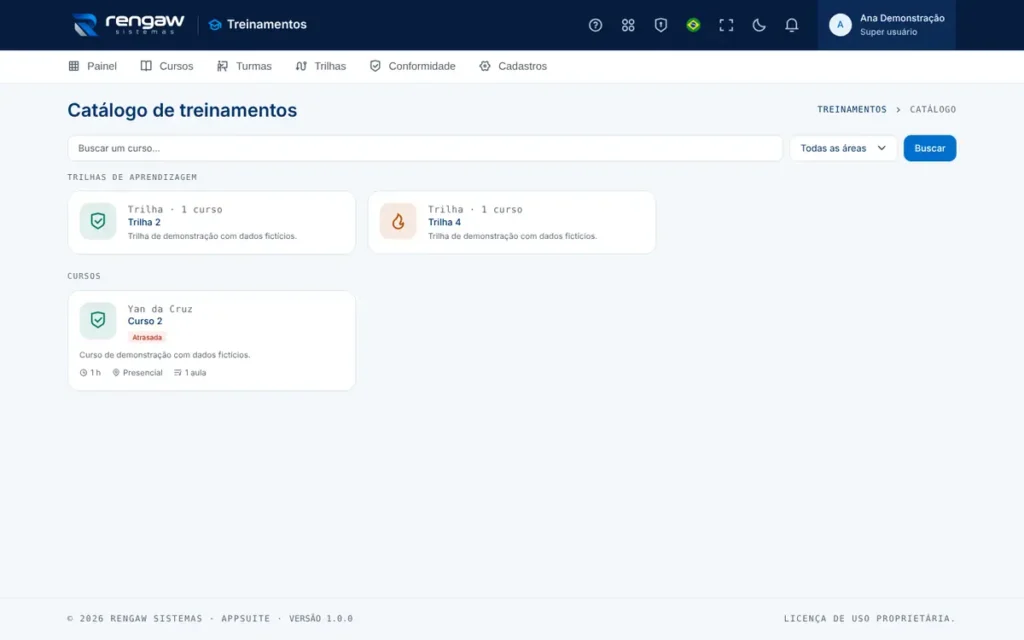
Treinamentos faz parte da categoria Recursos Humanos da AppSuite. Cursos online e presenciais, trilhas, treinamentos obrigatórios e certificados.
Este guia é para quem já usa o app no dia a dia e quer um passo a passo. Neste post: fazer um curso online, responder um quiz e participar de uma turma presencial.
Fazer um curso online
Da inscrição ao certificado, no seu ritmo.
- Abra o Catálogo e procure o tema. Ou, se a gestão já matriculou você, abra o curso em Minha jornada, no bloco Para fazer.
- Na página do curso, clique em Quero fazer este curso.
- Na sala do curso, clique em Começar.
- Em cada aula, estude e clique em Concluir aula e seguir. No quiz, responda e envie.
- Parou no meio? Volte depois pela jornada e clique em Continuar: o sistema lembra onde você estava.
- Na última aula, o curso é concluído e o certificado aparece na sala do curso e em Certificados.
- Responda Como foi o curso? com estrelas, nota de recomendação e um comentário.
Os quizzes só contam quando a nota alcança a mínima do curso. Enquanto isso, o curso não conclui.
Responder um quiz
Nota mínima, novas tentativas e a explicação de cada questão.
- Abra a aula do tipo Quiz na sala do curso.
- Marque uma alternativa em cada questão: todas são obrigatórias.
- Clique em Enviar respostas. A nota aparece no alto, de 0 a 10, proporcional aos acertos.
- Confira a correção: a alternativa certa fica destacada e, se a gestão escreveu, aparece a explicação.
- Abaixo da nota mínima? Revise e clique em Responder de novo. Não há limite de tentativas.
Exemplo: um quiz de 4 questões com nota mínima 7. Três acertos dão 7,5: o quiz conta como concluído. Dois acertos dão 5: tente de novo.
Vale a sua melhor nota em cada quiz. A nota do curso, que sai no certificado, é a média dessas melhores notas.
Participar de uma turma presencial
Inscrição, lista de espera, encontros e presença.
- No Catálogo, abra um curso presencial, ao vivo ou híbrido.
- Em Escolha a turma, veja datas, local e vagas, escolha uma e clique em Quero me inscrever.
- Se a turma estiver lotada, você entra na lista de espera e recebe um e-mail quando a vaga abrir.
- Na sala do curso, em Encontros, veja as datas, o local e o link da sala online. Na véspera de cada encontro chega um lembrete por e-mail.
- No encontro, faça o check-in pelo QR Code projetado, ou o instrutor marca você na chamada.
- No híbrido, faça também as aulas online.
- Quando a gestão encerrar a turma, quem alcançou a presença mínima conclui e recebe o certificado.
Não vai poder ir? Avise a gestão de treinamentos: só ela cancela a inscrição, e assim a vaga passa para quem está na espera.
Dúvidas comuns
Posso cancelar minha inscrição num curso?
Não pela sua tela: só a gestão de treinamentos cancela matrículas. Se não vai fazer o curso ou não pode ir à turma, avise a gestão. Ao cancelar uma vaga de turma, a primeira pessoa da lista de espera entra.
Estou na lista de espera. E agora?
A turma estava lotada. Quando abrir uma vaga (alguém cancelar ou a gestão aumentar as vagas), a primeira pessoa da lista entra sozinha, por ordem de chegada, e recebe um e-mail. Se a turma for encerrada antes, a matrícula da espera é cancelada.
Precisa de mais ajuda?
Quando estiver usando o app, clique no botão de ajuda ou tecle ? para abrir a ajuda da tela em que você está, com busca, perguntas frequentes e um tour guiado. Se ainda ficar alguma dúvida, fale com a gente.


Deixe seu comentário