

Base de conhecimento faz parte da categoria Administração da AppSuite. Informações úteis da organização em um só lugar: políticas, procedimentos e guias por setor, com busca, revisão e leitura obrigatória.
Este guia é para quem já usa o app no dia a dia e quer um passo a passo. Neste post: revisar e publicar, quem vê o quê e manter os artigos certos.
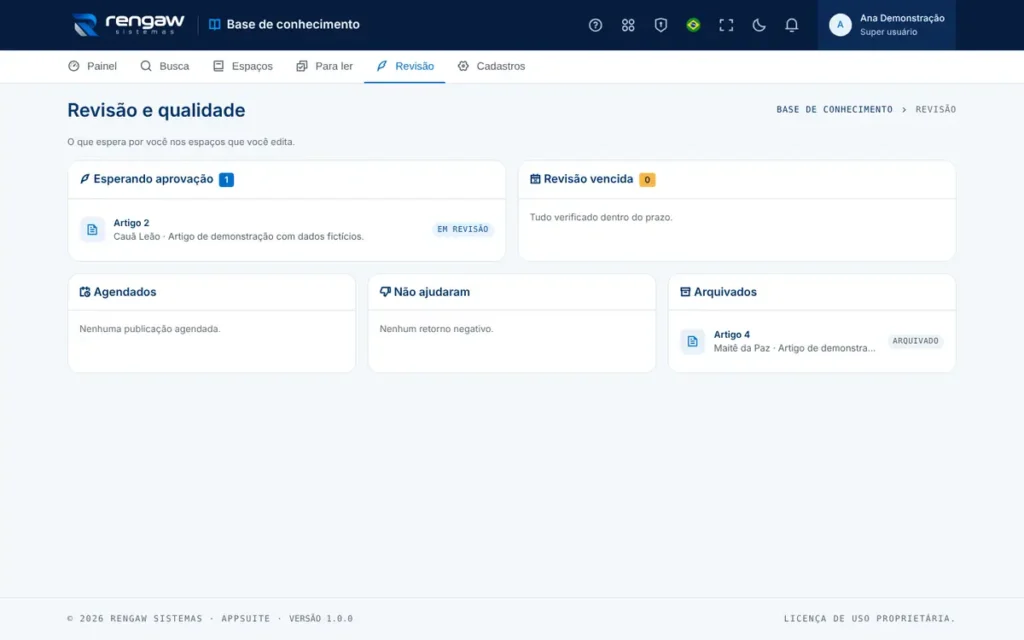
Revisar e publicar
Aprovar, devolver, agendar, versões e arquivar.
- Abra Revisão para ver os artigos esperando aprovação.
- Leia o artigo; para aprovar, clique em Aprovar e publicar.
- Para pedir ajustes, clique em Devolver e escreva o que mudar: o autor recebe um e-mail.
- Para publicar numa data, preencha Publicar em ao editar e publique: o artigo aparece na data.
- Para tirar do ar, arquive. Para voltar um texto antigo, use Versões, Restaurar.
Quem vê o quê
Espaços por nível, coleções e artigos restritos e os papéis.
- O espaço define o nível: toda a organização, por setor ou personalizado.
- Quem vê o espaço recebe o papel padrão (só ler, ou ler e escrever).
- Papéis pessoa a pessoa: autor, editor e dono do espaço.
- Coleções e artigos podem restringir ainda mais, para setores e pessoas escolhidos.
- Editores e donos do espaço sempre veem tudo do espaço; os gestores da base veem todos os espaços.
Manter os artigos certos
Dono do conteúdo, prazo de revisão e o selo de verificado.
- Todo artigo tem um dono do conteúdo e um prazo de revisão (30, 90, 180 dias ou 1 ano).
- Publicar conta como verificação.
- Quando o prazo passa, o artigo mostra Precisa de revisão e o dono recebe um lembrete por e-mail.
- O dono (ou um editor) clica em Continua certo, ou atualiza o artigo.
- Em dia, o artigo mostra Verificado em, com a data e a pessoa.
Dúvidas comuns
O que é o selo Precisa de revisão?
O prazo de revisão do artigo passou sem que o dono do conteúdo confirmasse que ele continua certo. O dono recebe um lembrete por e-mail e confirma pelo botão Continua certo.
Perco o texto antigo ao publicar de novo?
Não. Cada publicação guarda uma versão que não muda. Em Versões você compara e, se for editor, restaura.
Precisa de mais ajuda?
Quando estiver usando o app, clique no botão de ajuda ou tecle ? para abrir a ajuda da tela em que você está, com busca, perguntas frequentes e um tour guiado. Se ainda ficar alguma dúvida, fale com a gente.



Deixe seu comentário