

Competências faz parte da categoria Recursos Humanos da AppSuite. Gestão das competências da sua equipe.
Este guia é para quem já usa o app no dia a dia e quer um passo a passo. Neste post: dar um elogio ou uma orientação, montar o plano de desenvolvimento e entender o perfil e a aderência.
Dar um elogio ou uma orientação
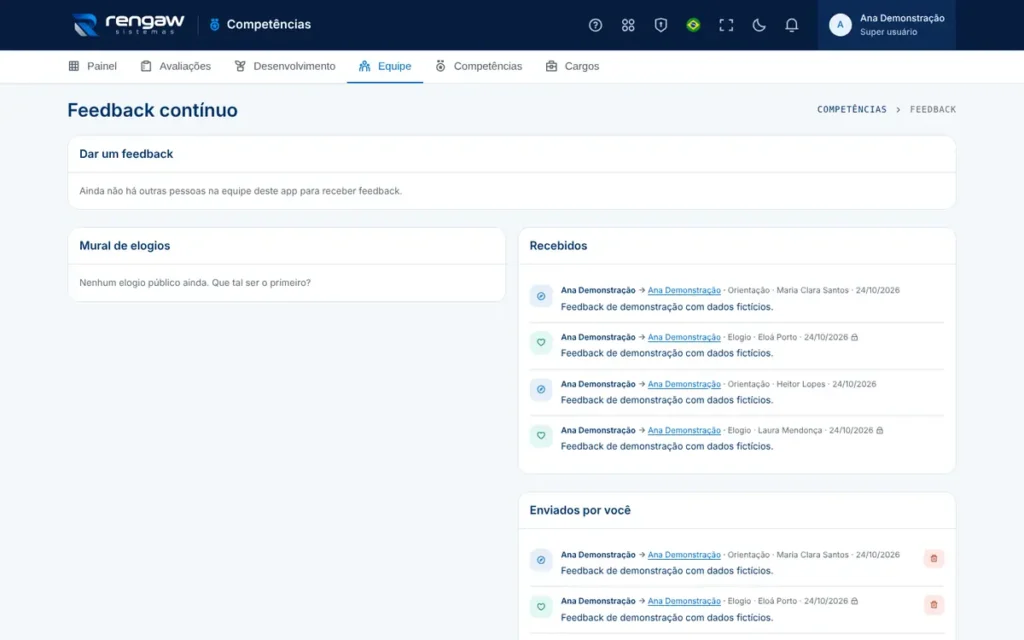
Feedback no dia a dia, privado ou no mural.
Um bom feedback é específico, rápido e sobre o comportamento, não sobre a pessoa. O app ajuda a fazer isso a qualquer momento, fora do ciclo de avaliação.
- Abra Equipe e clique em Feedback e mural de elogios, ou use Dar feedback no perfil da pessoa (ela já vem escolhida).
- Escolha Elogio ou Orientação.
- Num elogio, decida se ele vai para o mural (Pública) ou fica entre vocês e o líder (Privada). Orientação é sempre privada.
- Escreva o que a pessoa fez e qual foi o efeito. Clique em Enviar feedback.
Orientação útil: “No relatório de hoje faltou a fonte dos números. Da próxima vez, coloque a planilha em anexo: assim a diretoria confia mais no resultado.”
Montar o plano de desenvolvimento
Das lacunas às ações com prazo.
O plano de desenvolvimento transforma as lacunas da avaliação em ações concretas, com prazo. Pode ser montado pela própria pessoa, pelo líder ou por um gestor.
- Abra o perfil da pessoa e veja Esperado × atingido.
- Escolha duas ou três lacunas mais importantes (as essenciais primeiro).
- Clique em criar ação ao lado de cada uma: pessoa e competência já vêm preenchidas.
- Dê título, tipo e prazo e salve.
- No quadro de Desenvolvimento, use Começar e Concluir para acompanhar.
- Combine ações de tipos diferentes: um curso, uma prática no trabalho e uma mentoria funcionam melhor juntos.
- Ações atrasadas geram lembrete por e-mail. Se o prazo mudou, atualize a ação.
- No próximo ciclo, confira no perfil se a lacuna diminuiu.
Entender o perfil e a aderência
Radar, níveis, lacunas e o que cada número quer dizer.
O perfil e o Painel usam poucos números. Entenda o que cada um quer dizer.
Nível que vale: O do líder na avaliação concluída. Sem nível do líder, o da autoavaliação.
Esperado: O nível que o cargo pede, definido em Cargos.
Lacuna: Esperado menos atingido, quando o atingido é menor. Falta 1 nível aparece em amarelo; 2 ou mais, em vermelho.
Aderência: Das competências exigidas já avaliadas, quantas atingem o esperado, em percentual.
Média 360°: Média das respostas dos avaliadores 360°, de 1 a 5, com três respostas ou mais.
Exemplo: o cargo exige Comunicação 4, Análise de dados 3 e Inglês 2. A avaliação deu 4, 2 e 3. Atinge duas de três: aderência de 67%. Inglês acima do esperado também conta como atingido.
- Competência exigida e ainda sem avaliação fica de fora da conta e aparece em cinza listrado na matriz.
- Essencial é só um destaque: não pesa mais no cálculo.
Dúvidas comuns
Quem vê um feedback privado?
Quem escreveu, quem recebeu e o líder de quem recebeu. Orientações são sempre privadas. Só elogios marcados como públicos vão para o mural.
Precisa de mais ajuda?
Quando estiver usando o app, clique no botão de ajuda ou tecle ? para abrir a ajuda da tela em que você está, com busca, perguntas frequentes e um tour guiado. Se ainda ficar alguma dúvida, fale com a gente.



Deixe seu comentário