

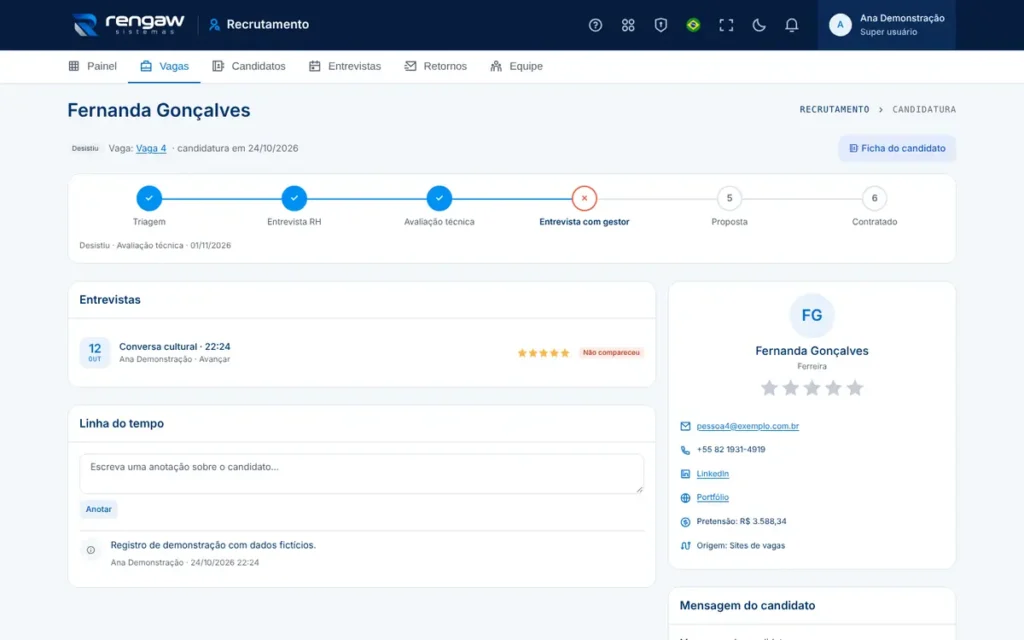
Recrutamento faz parte da categoria Recursos Humanos da AppSuite. Acompanhamento e gestão de processos seletivos para novas contratações.
Este guia é para quem já usa o app no dia a dia e quer um passo a passo. Neste post: agendar uma entrevista, usar o banco de talentos e registrar a contratação e encerrar a vaga.
Agendar uma entrevista
Entrevistador, horário, link da chamada e a agenda.
- Abra a candidatura (precisa estar em processo).
- Em Agendar entrevista, escolha o tipo, a data e a hora, a duração e o entrevistador.
- Em Local ou link, informe a sala, o endereço ou o link da videochamada.
- Clique em Agendar. O entrevistador recebe um e-mail e a entrevista entra na agenda e na linha do tempo.
- O candidato recebe um e-mail com a data, a hora, o local ou link e o convite .ics anexado (se o envio estiver ligado em Configuração, E-mails).
- Precisa mudar o horário? Marque a entrevista como Cancelada e agende outra: o candidato é avisado do cancelamento e recebe o convite novo.
Um link que começa com http:// ou https:// vira o botão Entrar na chamada na tela da entrevista.
Usar o banco de talentos
Cadastrar, reaproveitar e incluir em outra vaga.
- Em Candidatos, pesquise por nome, cidade ou habilidade.
- Abra a ficha e, em Incluir em uma vaga, escolha uma vaga aberta ou pausada e clique em Incluir na triagem.
- Para incluir vários de uma vez, abra a vaga e use Adicionar candidatos, Do banco de talentos.
- Para alguém novo, use Novo candidato. Vindo de uma vaga, ele já entra na triagem dela.
O e-mail identifica o candidato e não pode repetir. As habilidades, separadas por vírgula, ajudam a encontrar a pessoa depois.
Registrar a contratação e encerrar a vaga
O fim do processo, sem pontas soltas.
- Na candidatura escolhida, em Andamento, mova para Contratado. A candidatura é concluída e conta nas contratações do mês.
- Repita para cada posição da vaga. O cartão Contratados mostra quantas posições já foram preenchidas.
- Com todas preenchidas, clique em Encerrar no alto da vaga. Quem ainda estava em processo é encerrado como reprovado (Vaga encerrada).
- Em Candidaturas encerradas, clique em Enviar retorno para avisar os reprovados.
A vaga não encerra sozinha quando as posições são preenchidas: o encerramento é sempre um clique de um recrutador.
Dúvidas comuns
Por que o link da vaga diz Inscrições encerradas?
A página só recebe candidaturas com a vaga Aberta e a opção Aceitar candidaturas pela página pública ligada. Vaga em rascunho, pausada, encerrada ou cancelada mostra Inscrições encerradas. Se a sua organização não estiver ativa, o link nem abre.
Como é calculado o tempo médio de contratação?
É a média de dias entre a candidatura e a contratação, considerando todas as contratações registradas que você pode ver.
Precisa de mais ajuda?
Quando estiver usando o app, clique no botão de ajuda ou tecle ? para abrir a ajuda da tela em que você está, com busca, perguntas frequentes e um tour guiado. Se ainda ficar alguma dúvida, fale com a gente.



Deixe seu comentário