

Recrutamento faz parte da categoria Recursos Humanos da AppSuite. Acompanhamento e gestão de processos seletivos para novas contratações.
Este guia é para quem já usa o app no dia a dia e quer um passo a passo. Neste post: solicitar uma vaga, fazer uma entrevista e registrar o parecer e acompanhar uma vaga em que sou gestor.
Solicitar uma vaga
Para quem precisa contratar e não faz parte do recrutamento.
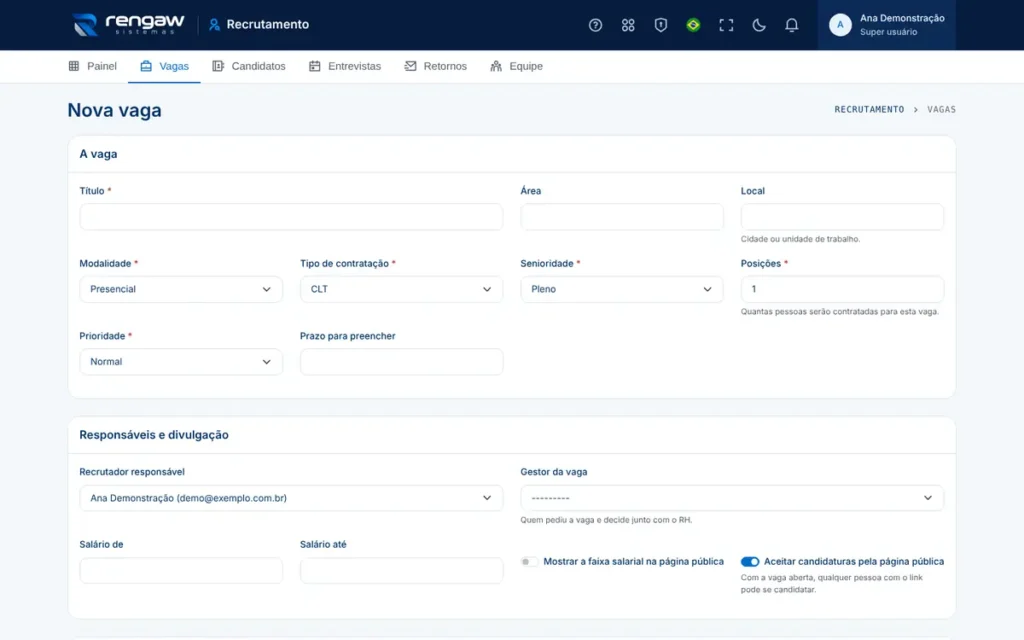
- Abra Vagas e clique em Solicitar vaga.
- Preencha os dados da vaga: título, área, local, modalidade, contratação, senioridade, posições, prioridade e prazo.
- Informe a faixa salarial prevista, se souber, e descreva a vaga, os requisitos e os benefícios.
- Explique na Justificativa por que a vaga é necessária (obrigatória).
- Clique em Enviar solicitação. A vaga aparece como Solicitada e você fica como gestor dela.
- Os recrutadores analisam: aprovada, a vaga é aberta; recusada, fica como Cancelada. Enquanto estiver Solicitada, você pode editar o pedido.
Depois de aberta, como gestor da vaga, você acompanha o funil e as candidaturas dela e pode anotar na linha do tempo. Quem move os candidatos de etapa são os recrutadores.
Fazer uma entrevista e registrar o parecer
Para quem foi indicado como entrevistador.
- Você recebe um e-mail ao ser indicado como entrevistador, com data, hora, local e o link da entrevista.
- Abra a entrevista (pelo e-mail ou em Entrevistas, Só as minhas) e clique em Adicionar à agenda (.ics).
- Antes da conversa, clique em Ver candidatura para ler o currículo, a mensagem do candidato e a linha do tempo.
- Na hora, se o local for um link, use Entrar na chamada.
- Depois, em Parecer, marque a situação Realizada, a recomendação, a nota e escreva o que observou. Clique em Salvar parecer.
Entrevistas que já passaram e continuam como agendadas aparecem no painel, em Esperando por você, até o parecer ser registrado. O candidato faltou? Escolha Não compareceu.
Acompanhar uma vaga em que sou gestor
O que o gestor da vaga vê e pode fazer.
- Em Vagas, abra a vaga em que você é o gestor.
- No funil, veja quem está em cada etapa e há quantos dias. Clique no nome para abrir a candidatura.
- Leia a linha do tempo e os pareceres das entrevistas, e escreva suas impressões em Anotar.
- Combine com o recrutador quem avança: ele é quem move as candidaturas, agenda entrevistas e registra a contratação.
Como gestor, você vê esta vaga e as candidaturas dela mesmo sem ser recrutador. Se for indicado como entrevistador, registra o parecer da sua entrevista.
Dúvidas comuns
O candidato é avisado da entrevista?
Sim, se o envio estiver ligado em Configuração, E-mails, e o candidato tiver e-mail. Ao agendar, ele recebe a data, a hora, a duração, o local ou link e o convite .ics anexado. Se a entrevista for marcada como Cancelada antes do horário, ele recebe outro e-mail avisando, com o .ics de cancelamento. Para mudar o horário, cancele e agende de novo: o candidato recebe os dois avisos.
Posso mudar o parecer depois de salvo?
Sim, o entrevistador e os recrutadores podem salvar de novo. Cada salvamento entra na linha do tempo da candidatura, então o histórico mostra as versões.
Precisa de mais ajuda?
Quando estiver usando o app, clique no botão de ajuda ou tecle ? para abrir a ajuda da tela em que você está, com busca, perguntas frequentes e um tour guiado. Se ainda ficar alguma dúvida, fale com a gente.



Deixe seu comentário