

Condomínios faz parte da categoria Imobiliário e construção da AppSuite. Reservas de áreas comuns, comunicados, ocorrências e prestação de contas do condomínio.
Este guia é para quem já usa o app no dia a dia e quer um passo a passo. Neste post: reservar uma área comum, aprovar ou recusar reservas e publicar um comunicado.
Reservar uma área comum
Do formulário à reserva na agenda do celular.
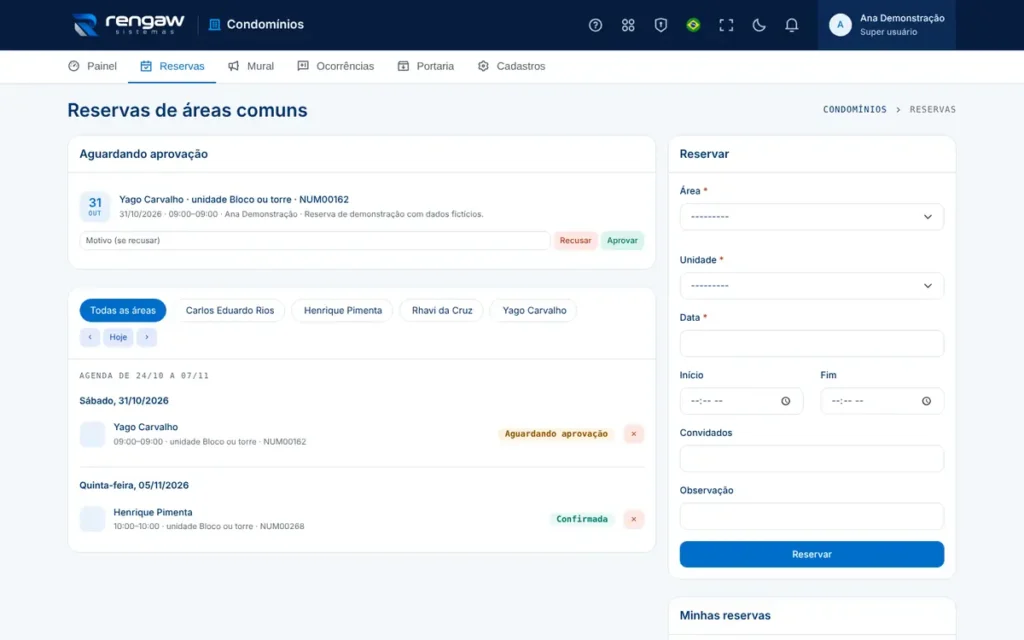
- Abra Reservas no menu (ou Reservar área no Painel).
- Na agenda, filtre a área e veja os dias já ocupados. Use as setas para os próximos 14 dias.
- No quadro Reservar, escolha a área e leia as regras que aparecem: horário, antecedência, limite por mês, capacidade, taxa e se precisa de aprovação.
- Escolha a unidade e a data. Em áreas por horário, informe início e fim.
- Informe os convidados e uma observação, se quiser, e clique em Reservar.
- Em Minhas reservas, clique no botão de calendário para baixar o arquivo .ics: ele abre no Google Agenda, no Outlook ou no calendário do celular.
Se a área exige aprovação, a reserva fica Aguardando aprovação, já segurando o horário, e você recebe um e-mail quando a administração decidir. Para cancelar, use Cancelar em Minhas reservas até 24 horas antes; depois disso, fale com a administração.
Aprovar ou recusar reservas
Para áreas que exigem aprovação.
Em áreas com Exige aprovação ligado, as reservas dos moradores chegam pendentes. Elas já seguram o horário: quanto antes você decidir, melhor.
- No Painel, o quadro Reservas aguardando aprovação lista as pendentes; o botão Aprovar resolve ali mesmo.
- Para recusar, abra Reservas: no quadro Aguardando aprovação, escreva o motivo e clique em Recusar. Sem motivo, a recusa não é aceita.
- Quem pediu recebe um e-mail com a confirmação ou com o motivo da recusa.
- Ao aprovar, o sistema confere de novo se o horário continua livre.
- A portaria vê as reservas pendentes, mas só a administração aprova ou recusa.
- Reservas feitas pela portaria ou pela administração já nascem confirmadas.
Publicar um comunicado
No mural, por e-mail, fixado ou com data para sair.
- Abra o Mural e clique em Novo comunicado.
- Escreva o título, escolha a categoria e escreva o texto, com data, horário e o que fazer (por exemplo: a água será cortada na terça, das 9h às 12h).
- Se o aviso perde o sentido depois de uma data, preencha Tirar do mural em.
- Ligue Fixar no topo para mantê-lo acima dos outros e Enviar por e-mail aos moradores se for importante.
- Clique em Publicar. Na página do comunicado, acompanhe quem já leu.
- O e-mail só sai na publicação. Editar depois corrige o mural, mas não reenvia.
- Leitura conta quando a pessoa abre o comunicado no app; quem só leu o e-mail não aparece como leitor.
Dúvidas comuns
Por que o sistema não aceitou a minha reserva?
A mensagem em vermelho diz o motivo. Os mais comuns: já existe uma reserva no horário; a reserva começa antes da antecedência mínima da área (por exemplo, 24 horas); está além da antecedência máxima; a unidade já usou o limite de reservas da área no mês; o horário está fora do funcionamento ou passa da duração máxima; ou há mais convidados que a capacidade.
Até quando posso cancelar uma reserva?
Até 24 horas antes do início, em Reservas, no quadro Minhas reservas. Depois disso, só a administração ou a portaria cancelam.
Precisa de mais ajuda?
Quando estiver usando o app, clique no botão de ajuda ou tecle ? para abrir a ajuda da tela em que você está, com busca, perguntas frequentes e um tour guiado. Se ainda ficar alguma dúvida, fale com a gente.



Deixe seu comentário