

Barbearia e salão faz parte da categoria Agendamentos e reservas da AppSuite. Agenda de horários, serviços e profissionais para barbearias e salões de beleza.
Este guia é para quem já usa o app no dia a dia e quer um passo a passo. Neste post: usar a fila de espera, agendamento pela internet, lembrete da véspera: confirmar ou desmarcar e faltas e pausa do agendamento online.
Usar a fila de espera
Quem chega sem horário e quem quer ser avisado de uma vaga.
Cliente chegou sem horário
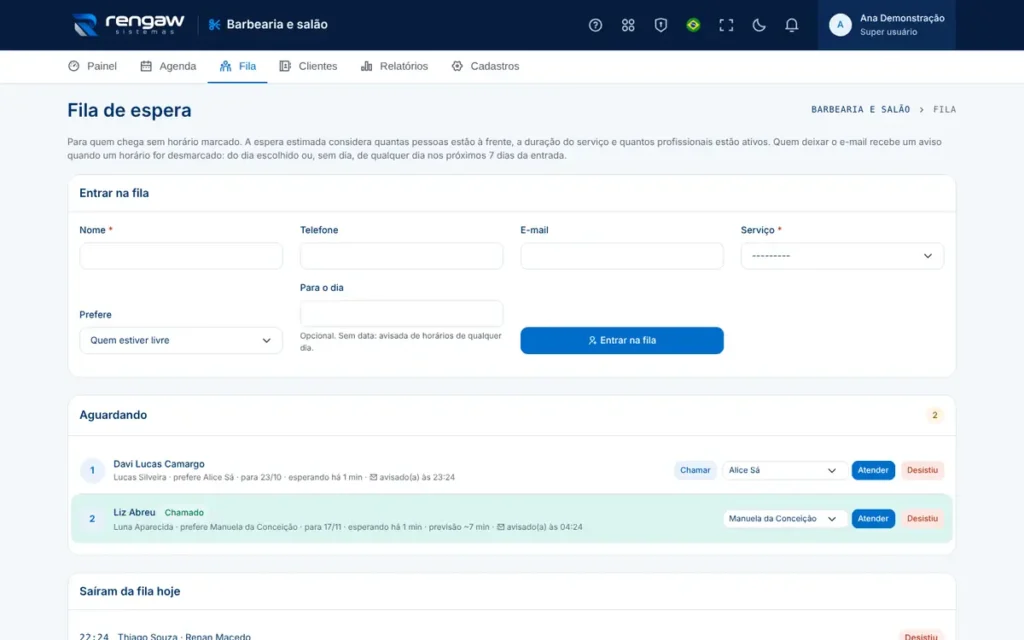
- Abra a Fila. Em Entrar na fila, informe o nome e o serviço; se ele tiver preferência, escolha o profissional em Prefere.
- Ele aparece em Aguardando, com a posição, o tempo de espera e uma previsão.
- Perto da vez, clique em Chamar. Na hora de sentar, escolha o profissional e clique em Atender: abre um atendimento que começa agora.
- Ele foi embora antes? Clique em Desistiu.
Cliente quer ser avisado de uma vaga
- Coloque-o na fila com o e-mail (ou com o telefone de um cliente cadastrado que tenha e-mail).
- Em Para o dia, informe o dia que ele quer. Sem dia, ele é avisado de vagas de qualquer dia durante 7 dias.
- Quando alguém cancelar um horário que ainda não começou, de um profissional que faz o serviço e serve para o dia, ele recebe um e-mail dizendo o dia, a hora e o profissional, e pedindo que fale com vocês.
- Quando ele ligar, marque o horário pela equipe e tire-o da fila (Atender, se for agora, ou Desistiu).
O aviso não reserva o horário: o primeiro que falar com vocês fica com ele. A mesma pessoa não recebe duas vezes o aviso do mesmo horário. Remarcar ou marcar falta não gera aviso, só cancelar.
Agendamento pela internet
Como o cliente marca sozinho e como divulgar o link.
A página de agendamento é aberta, sem login: qualquer pessoa com o link marca um horário informando só nome e celular. Ela fica fora do menu do app; quem cuida dela são os gestores, em Cadastros.
Como o cliente marca
- Escolhe o serviço (agrupados por categoria, com duração e preço).
- Escolhe o profissional ou Quem estiver livre.
- Escolhe o dia e um dos horários livres. Só aparecem horários dentro do funcionamento, nos dias em que o profissional trabalha, sem bloqueios e respeitando a antecedência mínima.
- Informa nome, celular com DDD e, se quiser, e-mail e uma observação, e toca em Confirmar horário.
- Vai para a página Meu horário, com o resumo, o botão para levar à agenda do celular, o WhatsApp do estabelecimento e, dentro do prazo, Desmarcar. Com e-mail, recebe a confirmação com esse link.
Divulgar e ajustar a página
- Em Cadastros, cartão Página de agendamento: Copiar link, Cartaz com QR Code (PDF para imprimir) e Abrir para ver como o cliente vê.
- Nas regras do agendamento, ajuste o intervalo, a antecedência mínima, quantos dias a agenda fica aberta, o prazo para desmarcar e o recado do alto da página.
- Para parar de receber horários pela internet (férias, reforma), desligue Aceitar agendamento pela internet.
Proteções: no máximo 8 horários por hora a partir do mesmo endereço de internet; o horário é conferido de novo na hora de gravar (se alguém pegou antes, o cliente escolhe outro); quem atingiu o limite de faltas vê um recado pedindo que fale com vocês. O mesmo celular é sempre o mesmo cliente.
Lembrete da véspera: confirmar ou desmarcar
O e-mail que o cliente recebe e o que ele pode fazer.
Na véspera, todo cliente com e-mail cadastrado e horário marcado para o dia seguinte (Agendado ou Confirmado) recebe um lembrete com o serviço, o profissional, o dia e a hora e o endereço do estabelecimento. Vale para horários marcados pela equipe, pela internet ou pela fila.
- Se o horário ainda está Agendado, o e-mail traz o link Confirmar presença. O cliente toca, vê o horário e confirma; na agenda, o horário passa a Confirmado.
- Se ainda está dentro do prazo para desmarcar, o e-mail traz também o link Desmarque aqui. O cliente toca e confirma: o horário é cancelado, a agenda fica livre e a fila é avisada.
- Fora do prazo, a página explica que ele precisa falar com vocês.
Cada horário recebe no máximo um lembrete; ao remarcar, ele volta a valer para a nova data. O envio é feito uma vez por dia por uma rotina automática do servidor e pode ser desligado em Configuração, Notificações por e-mail. Sem e-mail cadastrado, o cliente não recebe lembrete: vale ligar ou mandar mensagem.
Faltas e pausa do agendamento online
O que acontece com quem falta muito.
Quem marca e não aparece tira a vaga de outro cliente. Por isso o app pausa o agendamento pela internet de quem falta demais, sem constranger: a página só pede que a pessoa fale com o estabelecimento.
- Cliente não veio? No atendimento, clique em Marcar falta.
- O app conta as faltas do cliente (reconhecido pelo telefone) nos últimos dias configurados. Atingiu o limite (padrão: 3 faltas em 90 dias), ele não consegue mais marcar pela internet.
- A ficha do cliente mostra o aviso Agendamento pela internet pausado. A equipe continua marcando para ele normalmente.
- A pausa termina sozinha quando as faltas mais antigas saem do período. Não há botão para liberar antes.
Em Cadastros, seção Faltas, mude o número de faltas e o período. Zero em Faltas para pausar desliga a regra.
Dúvidas comuns
Até quando o cliente pode desmarcar sozinho?
Até o prazo configurado em Cadastros (2 horas antes, se ninguém mudou), pelo link do e-mail. Depois disso, a página pede que ele fale com vocês. A equipe pode cancelar a qualquer momento.
O cliente recebe e-mail quando eu marco pelo balcão?
Não na hora. A confirmação por e-mail só sai quando o próprio cliente marca pela internet. Mas, se o cliente tiver e-mail cadastrado, ele recebe o lembrete na véspera, com os links para confirmar e desmarcar, qualquer que seja a origem do horário.
Precisa de mais ajuda?
Quando estiver usando o app, clique no botão de ajuda ou tecle ? para abrir a ajuda da tela em que você está, com busca, perguntas frequentes e um tour guiado. Se ainda ficar alguma dúvida, fale com a gente.



Deixe seu comentário