

Barbearia e salão faz parte da categoria Agendamentos e reservas da AppSuite. Agenda de horários, serviços e profissionais para barbearias e salões de beleza.
Este guia é para quem já usa o app no dia a dia e quer um passo a passo. Neste post: configurar o estabelecimento do zero, marcar um horário pela equipe, atender e registrar o pagamento e remarcar, cancelar ou marcar falta.
Configurar o estabelecimento do zero
Do cadastro ao link de agendamento divulgado.
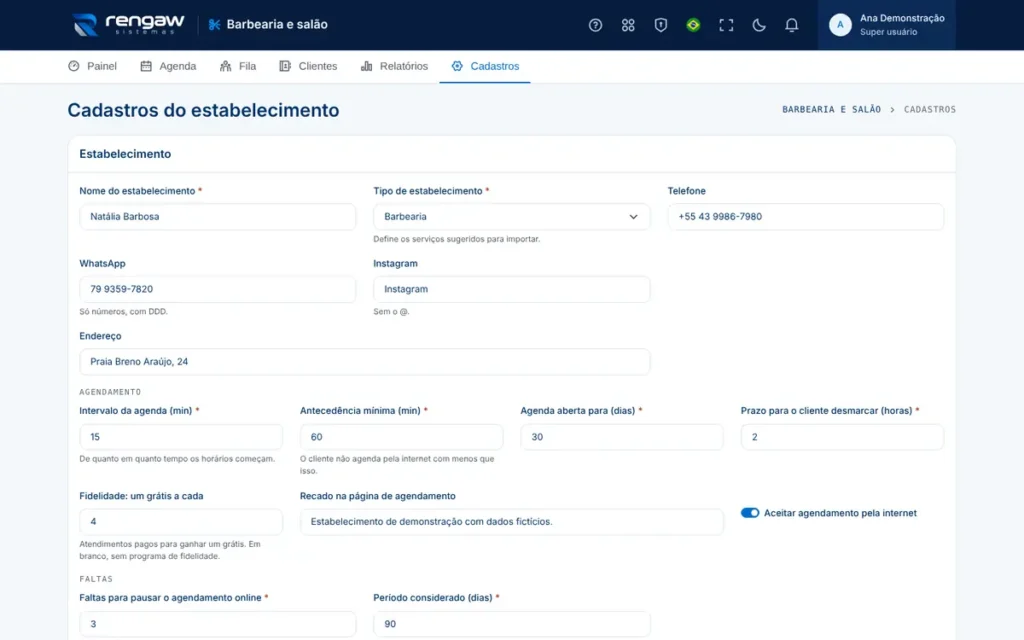
- Abra Cadastros (último item do menu, só para gestores).
- No cartão Estabelecimento, informe o nome, o tipo (barbearia, salão ou os dois), telefone, WhatsApp, Instagram e endereço. Revise as regras do agendamento (os padrões já servem para a maioria) e clique em Salvar.
- Em Horário de funcionamento, preencha abre e fecha de cada dia; marque Fechado nos dias de folga do estabelecimento. Clique em Salvar horários.
- Em Serviços, clique em Importar serviços sugeridos: vem uma lista pronta para o seu tipo de estabelecimento, com duração e preço de exemplo. Ajuste cada um em Editar e exclua o que não oferece.
- Em Profissionais, clique em Novo profissional para cada pessoa que atende: dias de trabalho, serviços que faz e comissão.
- Em Bloqueios de agenda, registre os almoços e folgas já conhecidos.
- No cartão Página de agendamento, use Copiar link para colocar na bio do Instagram e no WhatsApp e imprima o Cartaz com QR Code para o balcão.
O Painel mostra a lista Primeiros passos para os gestores até tudo isso estar pronto. Ela some quando chega o primeiro horário marcado por um cliente pela internet.
Marcar um horário pela equipe
No balcão ou pelo telefone, em poucos cliques.
- Abra a Agenda e vá para o dia combinado com o cliente.
- Ache um espaço livre na coluna do profissional e clique nele: o formulário abre com profissional, dia e hora. (Ou use Marcar horário e preencha tudo.)
- Em Cliente cadastrado, digite o nome ou o telefone. Se for a primeira vez, deixe vazio e preencha nome e telefone logo ao lado.
- Escolha o serviço. Confira se o profissional faz esse serviço.
- Clique em Marcar horário. O horário aparece na grade como Agendado.
Se o profissional já tiver outro atendimento ou um bloqueio que encoste no horário, a mensagem em vermelho avisa e nada é gravado. A equipe pode marcar fora do expediente (um encaixe antes de abrir, por exemplo); a internet não.
Atender e registrar o pagamento
Do horário marcado ao atendimento concluído.
- Quando o cliente chegar, abra o horário dele na Agenda ou em Próximos atendimentos, no Painel.
- Clique em Iniciar atendimento. Na grade, o horário fica amarelo.
- Ao terminar, em Concluir atendimento, confira o valor cobrado (vem com o preço do serviço) e escolha a forma de pagamento.
- Se aparecer o aviso verde do cartão fidelidade, ligue Usar o brinde de fidelidade para o atendimento sair grátis.
- Clique em Concluir e registrar pagamento. Pronto: o valor entra no faturamento, a comissão é calculada e o cliente ganha um selo no cartão.
Concluir é definitivo. Se cobrou errado, não há como editar o valor depois: confira antes de clicar.
Remarcar, cancelar ou marcar falta
Quando o combinado muda.
Mudar o dia, a hora ou o profissional
- Abra o atendimento e vá até o cartão Remarcar.
- Escolha o profissional, o dia e a hora novos e clique em Remarcar. O sistema confere se o novo horário está livre e se o profissional faz o serviço.
- Avise o cliente: remarcar não manda e-mail na hora. Se ele tiver e-mail, recebe o lembrete na véspera da nova data.
Cancelar ou marcar falta
- O cliente avisou que não vem? Clique em Cancelar atendimento e confirme. O horário fica livre e, se ainda não começou, quem está na fila e serve para ele recebe um aviso por e-mail.
- Ele simplesmente não apareceu? Clique em Marcar falta. A falta fica no histórico e conta para a pausa do agendamento pela internet.
Cancelado e Faltou não podem ser desfeitos. Se foi engano, marque um novo horário. Remarcar só funciona enquanto o atendimento está aberto (Agendado, Confirmado ou Em atendimento).
Dúvidas comuns
Posso marcar um horário fora do expediente?
Pela equipe, sim: o sistema só confere se o profissional já tem atendimento ou bloqueio nesse horário. Isso serve para encaixes e dias especiais. Pela internet, não: o cliente só vê horários dentro do funcionamento, nos dias em que o profissional trabalha.
Como dou o atendimento grátis da fidelidade?
Quando o cliente completa o cartão, a tela do atendimento mostra o aviso e a opção Usar o brinde de fidelidade. Marque-a ao concluir: o valor fica zero, não pede forma de pagamento e o cartão recomeça. Só atendimentos pagos contam selo.
Precisa de mais ajuda?
Quando estiver usando o app, clique no botão de ajuda ou tecle ? para abrir a ajuda da tela em que você está, com busca, perguntas frequentes e um tour guiado. Se ainda ficar alguma dúvida, fale com a gente.



Deixe seu comentário