

Estoque faz parte da categoria Gestão da AppSuite. Gestão de estoque de produtos, equipamentos e ativos diversos.
Este guia é para quem já usa o app no dia a dia e quer um passo a passo. Neste post: fazer um inventário, etiquetas e leitor de código de barras e saber o que comprar.
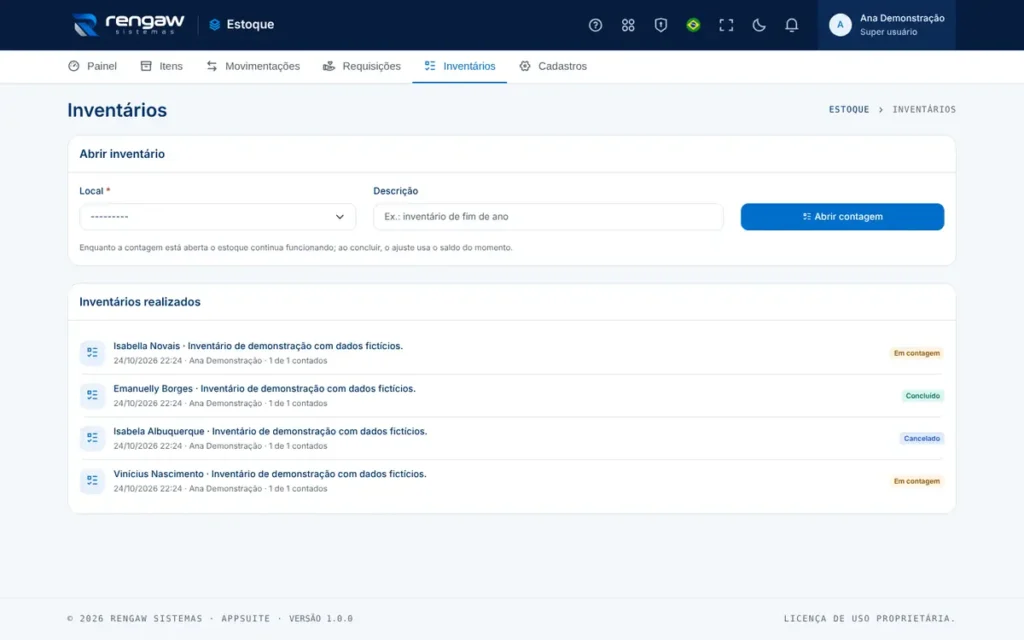
Fazer um inventário
Contar um local e acertar os saldos de uma vez.
Faça um inventário pelo menos uma vez por ano, ou sempre que desconfiar dos números. Você conta o que existe, o sistema compara e acerta os saldos de uma vez.
- Em Inventários, escolha o local e clique em Abrir contagem.
- Imprima ou leve o celular: a lista mostra nome, código e localização de cada item.
- Conte e digite na coluna Contado. Salve a contagem sempre que fizer uma pausa.
- Em Mostrar, escolha Faltam contar para não esquecer nenhum item e Com diferença para reconferir.
- Clique em Concluir e ajustar saldos. Cada diferença vira um ajuste no histórico.
- Item em branco não é ajustado: só os contados entram na conclusão.
- Não precisa parar o estoque: o ajuste compara com o saldo do momento da conclusão.
- Desistiu? Cancelar inventário encerra sem mexer em nenhum saldo.
Etiquetas e leitor de código de barras
Imprimir etiquetas de prateleira e abrir itens pelo código.
Abrir um item pelo código
- No Painel ou em Itens, clique no campo Ler ou digitar o código.
- Passe o leitor USB ou Bluetooth na etiqueta ou na embalagem. Ele digita o código e a ficha abre.
- Sem leitor? Digite o código do item (EST-00001) ou o código de barras e clique em Abrir. No celular, o botão da câmera lê o código quando o navegador tem essa função.
Imprimir etiquetas de prateleira
- Em Itens, clique em Etiquetas (PDF) para gerar uma etiqueta de cada item ativo. Na ficha de um item, Etiquetas gera seis daquele item.
- Imprima em folha adesiva A4 de 24 etiquetas (70 × 37 mm), em tamanho real, sem ajustar à página.
- Cole na prateleira onde o item fica.
- A etiqueta traz o nome, o código, a unidade, a localização e o código de barras: o do fabricante, se cadastrado, ou o código do item.
- A busca pelo código não encontra pelo nome. Para isso, use a pesquisa da lista de Itens.
Saber o que comprar
Sugestão de reposição e curva ABC.
O sistema monta a lista de compras para você, a partir do estoque mínimo e do máximo de cada item.
- Garanta que os itens importantes têm Estoque mínimo (quando comprar) e, de preferência, Estoque máximo (até onde comprar).
- Abra Relatórios (ou Sugestão de compra, no Painel). A Sugestão de reposição lista os itens abaixo do mínimo.
- A coluna Comprar traz a quantidade para chegar ao máximo (sem máximo, ao dobro do mínimo); Custo estimado usa o custo médio; Último fornecedor ajuda a pedir cotação.
- Exporte a tabela para Excel e envie aos fornecedores.
Curva ABC
Ordena os itens pelo valor que saiu nos últimos 90 dias. Os da classe A somam até 80% do valor consumido: são poucos e merecem negociação de preço, mínimo bem ajustado e contagem frequente. Os da classe C pesam pouco e podem ter um controle mais leve.
Dúvidas comuns
Posso movimentar o estoque durante um inventário?
Sim. A contagem não trava o estoque. Ao concluir, cada ajuste é calculado contra o saldo daquele momento, não contra o saldo de quando a contagem foi aberta. Itens deixados em branco não são alterados.
Por que Para repor mostra itens diferentes no Painel e na lista de itens?
No Painel entram só os itens com estoque mínimo definido e saldo abaixo dele. Na lista de Itens, o filtro Para repor também mostra os itens zerados, mesmo sem mínimo.
Precisa de mais ajuda?
Quando estiver usando o app, clique no botão de ajuda ou tecle ? para abrir a ajuda da tela em que você está, com busca, perguntas frequentes e um tour guiado. Se ainda ficar alguma dúvida, fale com a gente.



Deixe seu comentário