

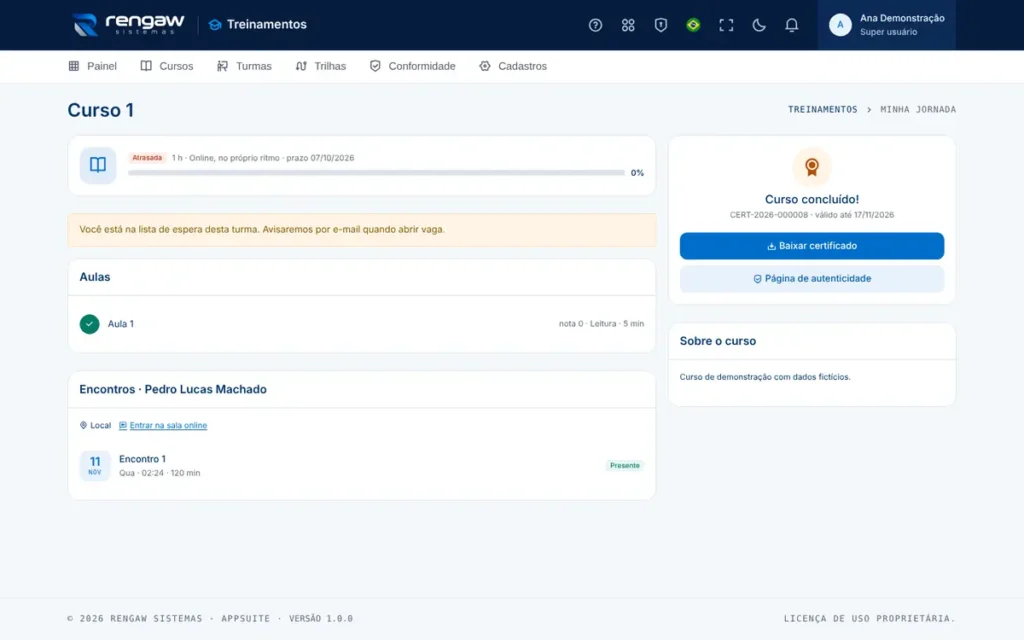
Treinamentos faz parte da categoria Recursos Humanos da AppSuite. Cursos online e presenciais, trilhas, treinamentos obrigatórios e certificados.
Este guia é para quem já usa o app no dia a dia e quer um passo a passo. Neste post: fazer o check-in pelo QR Code, certificado e autenticidade e registrar um curso feito fora.
Fazer o check-in pelo QR Code
Registrar a presença no encontro com o celular.
No encontro, o instrutor projeta um QR Code na sala. Ler esse código registra a sua presença, sem lista para assinar.
- Abra a câmera do celular e aponte para o QR Code.
- Toque no link que aparece. Se pedir, entre no AppSuite com o seu e-mail e senha.
- Toque em Estou presente. Aparece “Presença confirmada”.
Check-in fechado: O instrutor ainda não abriu ou já fechou. Peça para abrir ou para marcar você na chamada.
Fora do horário: Vale de meia hora antes do início até meia hora depois do fim do encontro.
Não inscrito: Só quem está inscrito na turma faz check-in. Quem está na lista de espera ainda não está inscrito.
Para o instrutor: na turma, use QR de check-in no encontro, clique em Abrir check-in, projete a tela e, no fim, Fechar check-in. Num encontro online, copie o link e mande no chat.
Certificado e autenticidade
Baixar o PDF, conferir e colocar no LinkedIn.
- Abra Certificados no menu (ou a sala do curso concluído).
- Clique em PDF para baixar ou imprimir. Na frente: nome, curso, carga horária, data, nota e validade. No verso: conteúdo programático, período, local, instrutor e responsável técnico.
- O QR Code do PDF leva à página de autenticidade, que abre sem login: qualquer pessoa confere se o certificado é verdadeiro e se ainda vale.
- Para o LinkedIn, abra a página de autenticidade logado e clique em Adicionar ao perfil do LinkedIn: os dados já vão preenchidos.
O certificado guarda o nome, o curso e a carga horária do dia em que foi emitido, e tem um número único (CERT-ano- sequência). Se o curso tem validade, antes de vencer você é matriculado na reciclagem.
Registrar um curso feito fora
Para as horas contarem e cumprir um obrigatório.
- Abra Certificados e clique em Registrar curso externo.
- Preencha o nome do curso, a instituição, a carga horária e a data de conclusão (não pode ser no futuro).
- Se o certificado vence, informe Válido até. Se puder, cole o link onde ele pode ser conferido.
- Clique em Enviar para análise. O curso aparece em Cursos externos como Em análise.
- Aprovado, as horas entram no seu total do ano. Se a gestão indicar que equivale a um curso obrigatório, ele fica cumprido. Recusado, o motivo aparece na lista.
Não há envio de arquivo: guarde o seu certificado original e, se tiver, informe o link para conferência.
Dúvidas comuns
Fiz um curso fora. As horas contam?
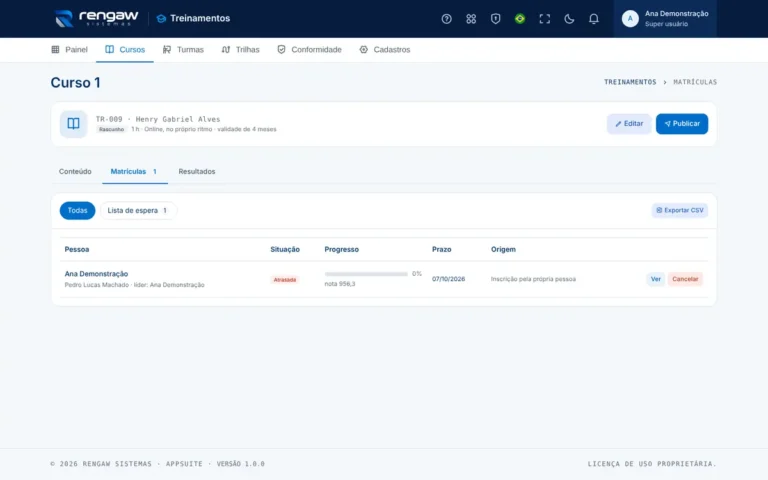
Contam depois que a gestão aprovar. Registre em Certificados, Registrar curso externo, com instituição, carga horária e data (o link para conferir é opcional). Se a gestão disser que ele equivale a um curso do catálogo, o obrigatório fica cumprido.
O check-in não aceitou minha presença. Por quê?
A mensagem diz o motivo. Os mais comuns: o instrutor ainda não abriu (ou já fechou) o check-in; está fora da janela, que vale de meia hora antes até meia hora depois do encontro; ou você não está inscrito nesta turma (quem está na lista de espera não faz check-in). Nesses casos, peça ao instrutor para marcar você na chamada.
Precisa de mais ajuda?
Quando estiver usando o app, clique no botão de ajuda ou tecle ? para abrir a ajuda da tela em que você está, com busca, perguntas frequentes e um tour guiado. Se ainda ficar alguma dúvida, fale com a gente.


Deixe seu comentário