

Chaves faz parte da categoria Administração da AppSuite. Controle do claviculário: quem pegou cada chave, quando devolveu, ocorrências e a posse de cada chave a qualquer momento.
Este guia é para quem já usa o app no dia a dia e quer um passo a passo. Neste post: etiquetas e QR Code, avisos por e-mail e privacidade (LGPD).
Etiquetas e QR Code
Imprimir, colar e ler pela câmera ou pelo leitor.
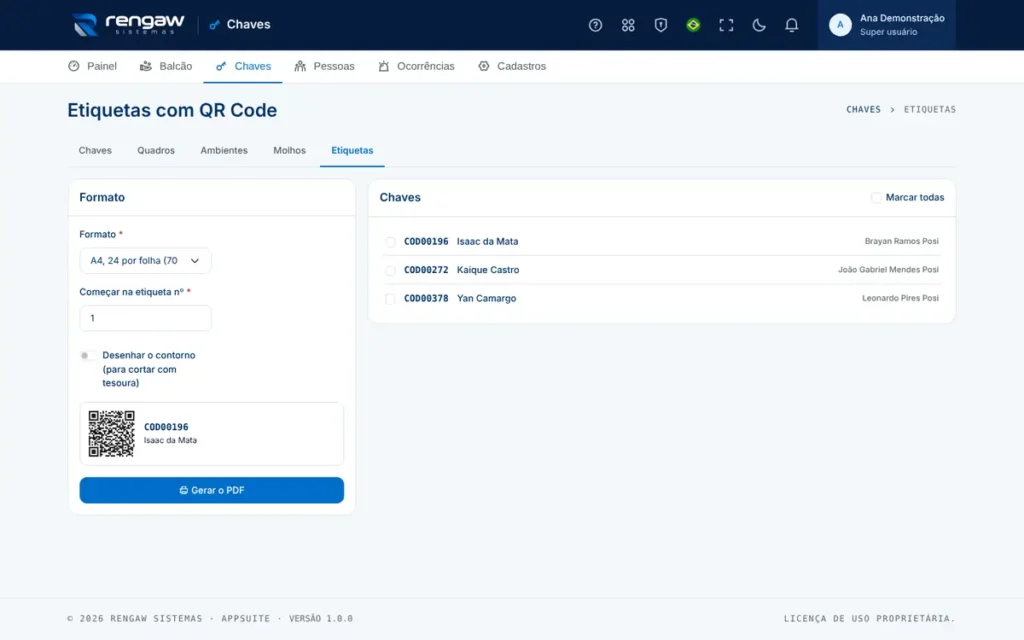
- Em Chaves, Etiquetas, escolha o formato e as chaves e gere o PDF.
- Imprima em tamanho real e prenda a etiqueta no chaveiro ou na argola.
- O QR leva a um endereço secreto da chave: no balcão, abre a retirada.
- Leitores USB ou Bluetooth e a câmera do celular leem o QR; o código CH-0001 também pode ser digitado.
Avisos por e-mail
Atrasos, fim do expediente, chave crítica, ocorrências e recibos.
- Chave fora do prazo: um aviso por retirada a quem está com ela e à gestão.
- Fim do expediente: uma vez por dia, a lista das chaves que continuam fora.
- Chave crítica: na hora da retirada.
- Ocorrências: na hora do registro.
- Recibo: a quem retira e devolve.
- Pedido de passar a chave: a quem vai receber.
Escolha em Cadastros quem recebe os avisos de gestão. Cada tipo pode ser desligado em Configuração, Notificações. A rotina roda a cada hora e nunca repete um aviso.
Privacidade (LGPD)
Dados de quem retira, retenção e quem vê o quê.
- O app guarda só o necessário: nome, contato, documento quando preciso, horários e a assinatura.
- O documento aparece mascarado nas telas e no comprovante.
- O PIN é guardado cifrado.
- A consulta de quem estava com a chave e os relatórios são só dos gestores, e cada consulta vai para a auditoria.
- Passado o prazo de retenção sem movimento, os dados de pessoas de fora são apagados e as assinaturas antigas, removidas.
Precisa de mais ajuda?
Quando estiver usando o app, clique no botão de ajuda ou tecle ? para abrir a ajuda da tela em que você está, com busca, perguntas frequentes e um tour guiado. Se ainda ficar alguma dúvida, fale com a gente.



Deixe seu comentário